腾讯 WorkBuddy 使用教程:从安装到专家团、Skills 与自动化任务
腾讯 WorkBuddy 是面向办公场景的 AI 智能体桌面工作台。本文从安装登录、任务执行、模型切换、Skills、Claw 远程控制、专家团、连接器和自动化任务完整梳理使用流程。
文章目录
更新时间:2026-05-27
原文出处:CSDN - zhangcongyi420
版权说明:原文遵循 CC 4.0 BY-SA 协议。本文基于原文实操内容重新整理和改写,图片来自原文截图并按对应步骤引用。
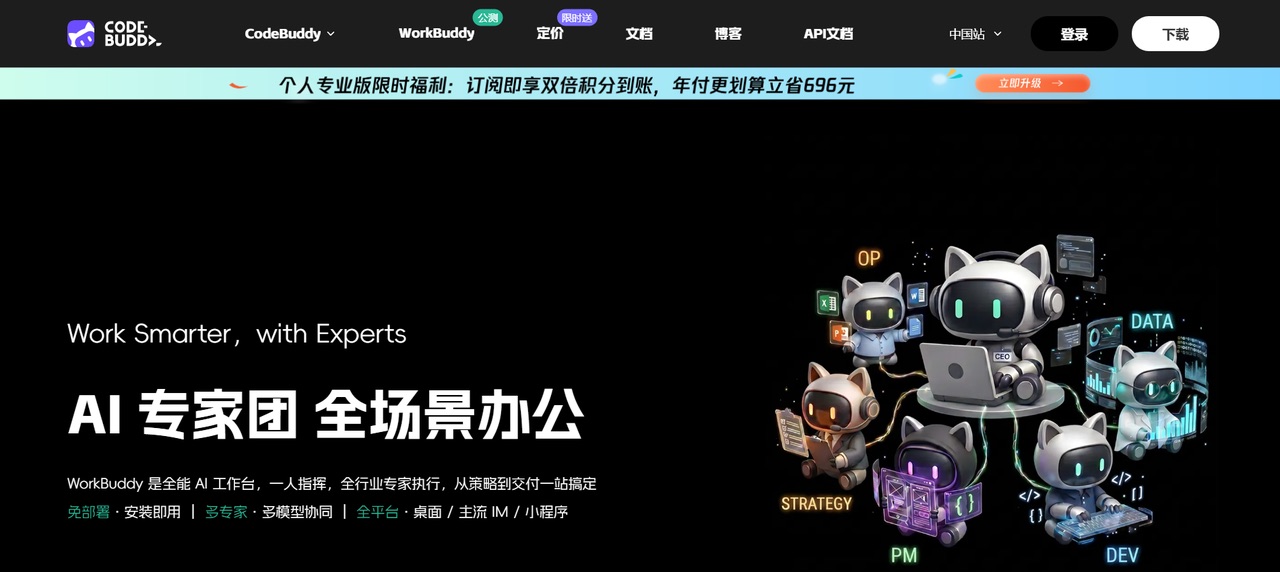
WorkBuddy 是腾讯推出的全场景职场 AI 智能体桌面工作台。它的定位不是单纯聊天,而是让 AI 直接参与电脑上的办公流程:理解需求、拆解步骤、调用技能、操作文件,并把结果保存到本地。
如果你平时大量处理文档、表格、资料调研、邮件和周期性汇总,WorkBuddy 更像一个可以落地执行任务的桌面助手。下面按实际使用路径梳理一遍。
WorkBuddy 适合做什么
WorkBuddy 的核心价值在于把一句自然语言指令转成可执行任务。常见场景包括:
- 生成工作报告、技术文档、会议纪要和 README
- 分析表格数据,并输出图表或结论
- 根据材料生成 PPT、调研报告或产品文档
- 批量整理、重命名、转换本地文件
- 在编程模式下辅助理解项目、修复 Bug、生成代码
- 通过连接器访问邮箱、文档、项目管理工具等外部服务
- 将日报、周报、资讯汇总等重复任务做成自动化任务
和传统 AI 对话相比,WorkBuddy 不只给建议。它更强调“执行”:可以在授权范围内读取本地目录、生成文件、调用 Skills,最终交付一个你可以打开检查的结果。
下载安装
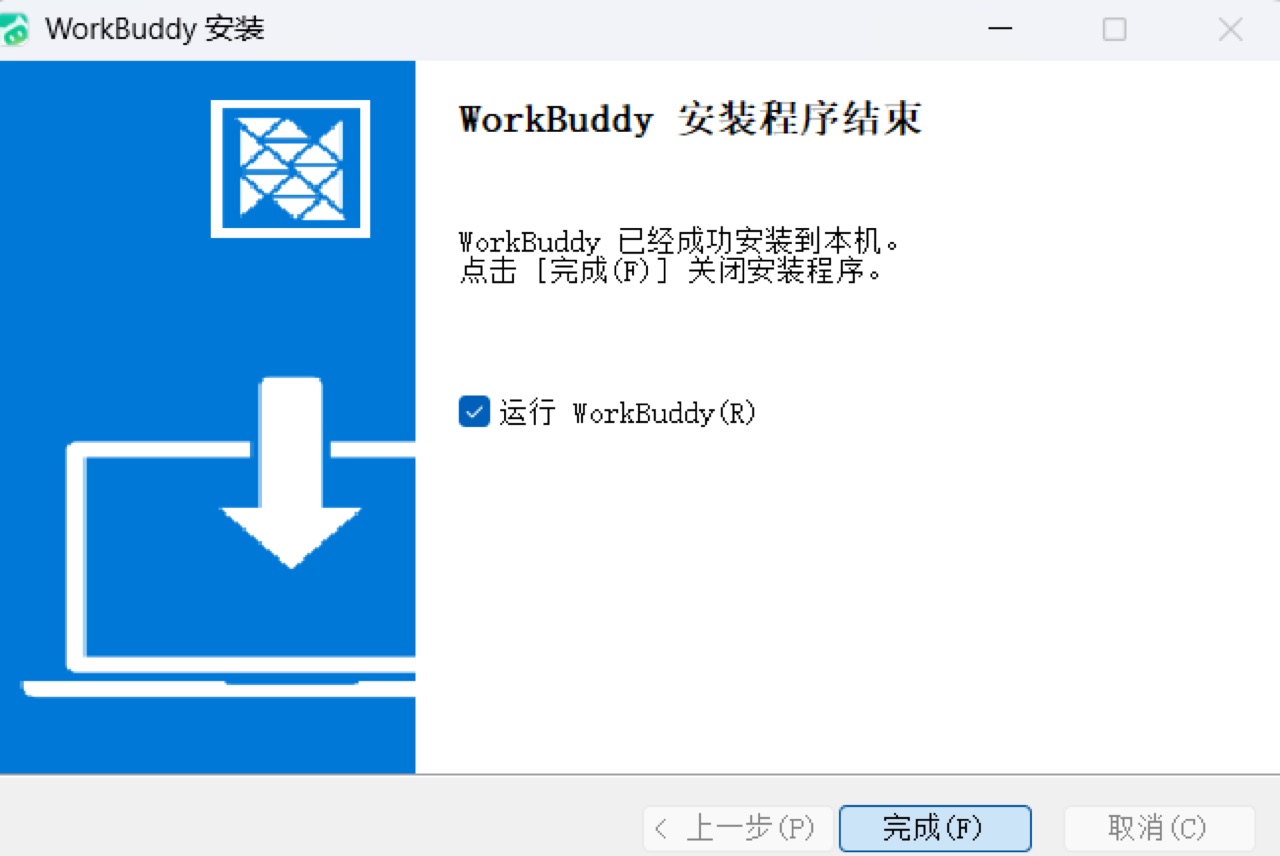
官方下载入口在 WorkBuddy 页面底部的下载区域。根据当前设备选择 Windows 或 macOS 安装包即可。
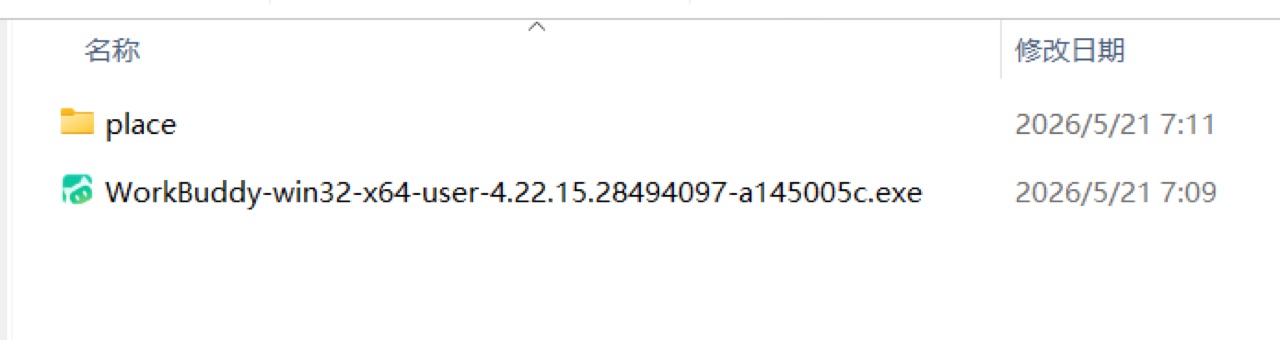
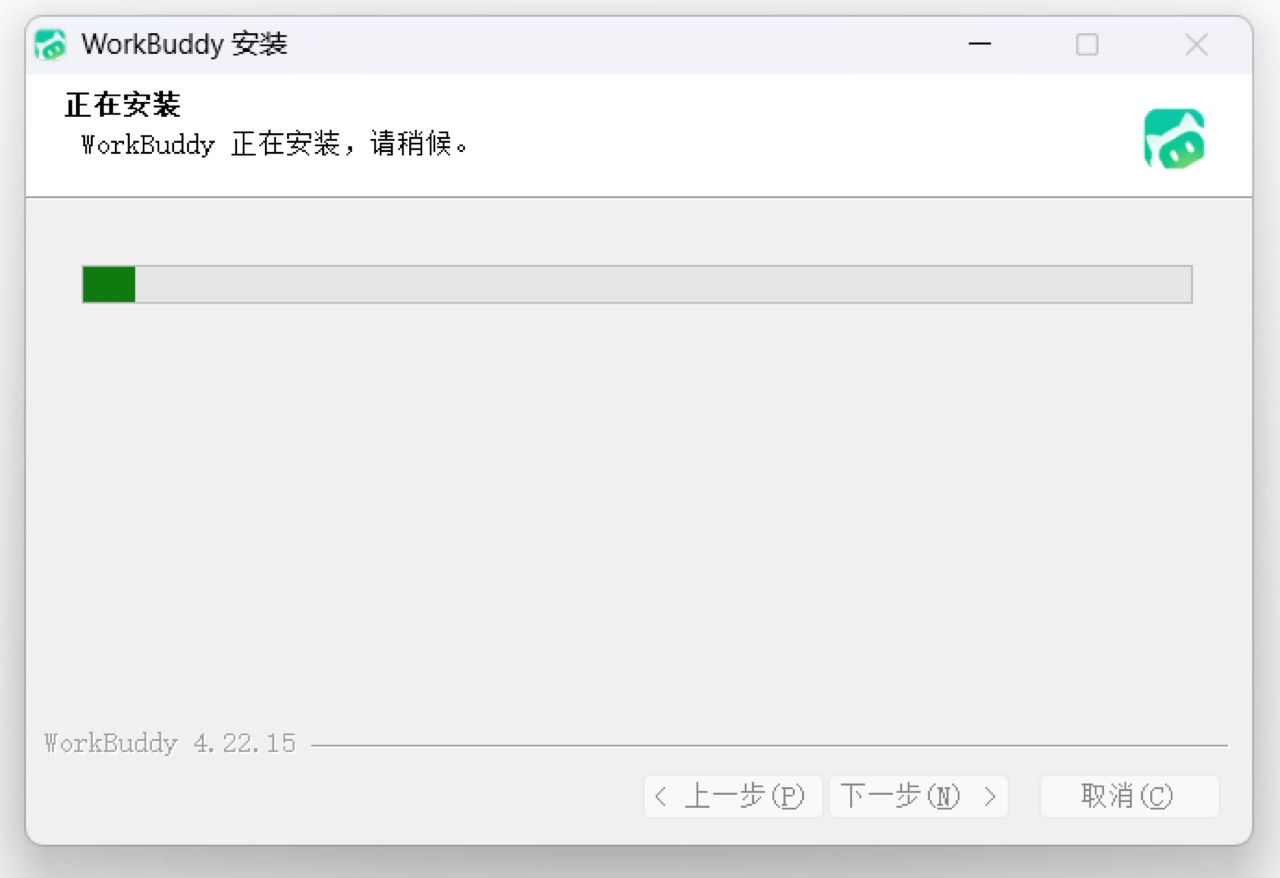
安装过程比较直接,按提示完成下一步即可。建议第一次安装时保留默认路径,方便后续排查任务输出目录。
登录与主界面
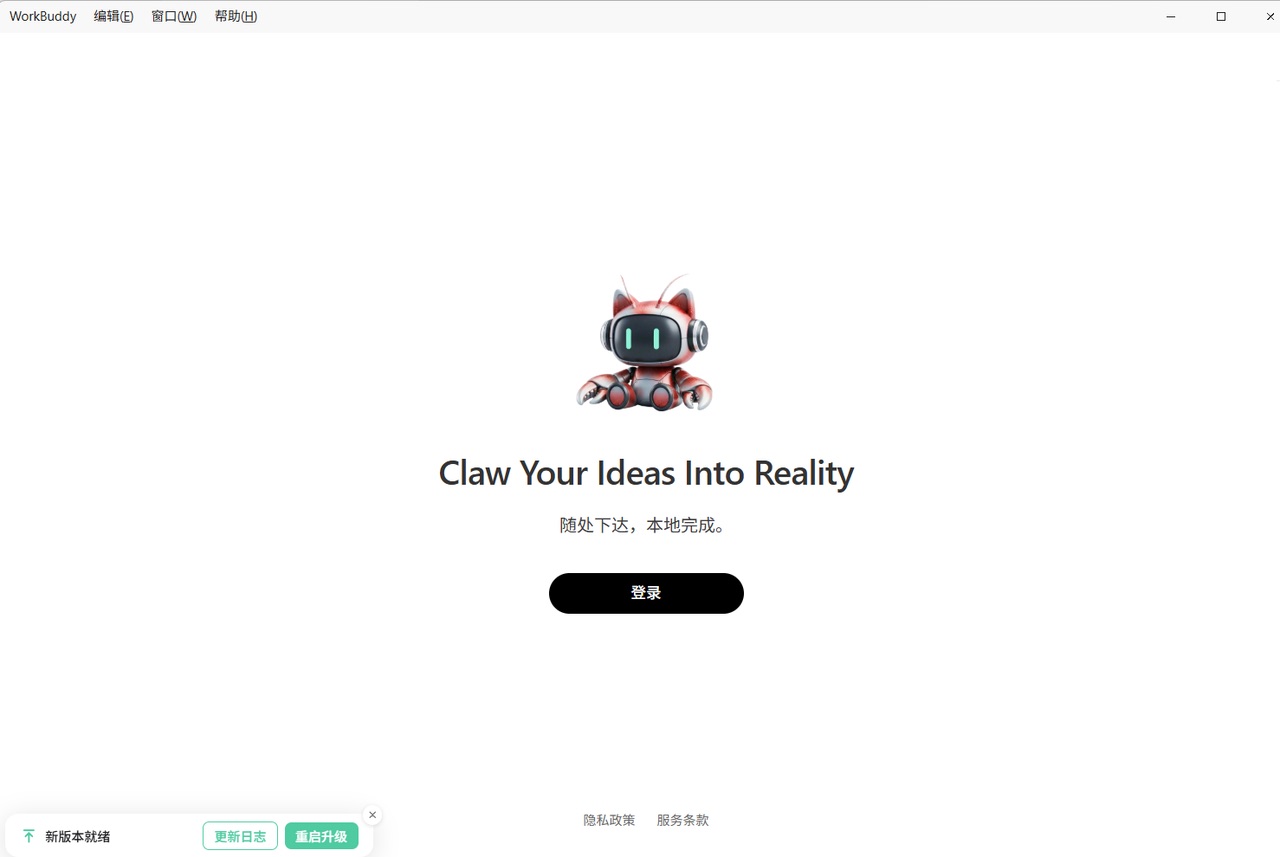
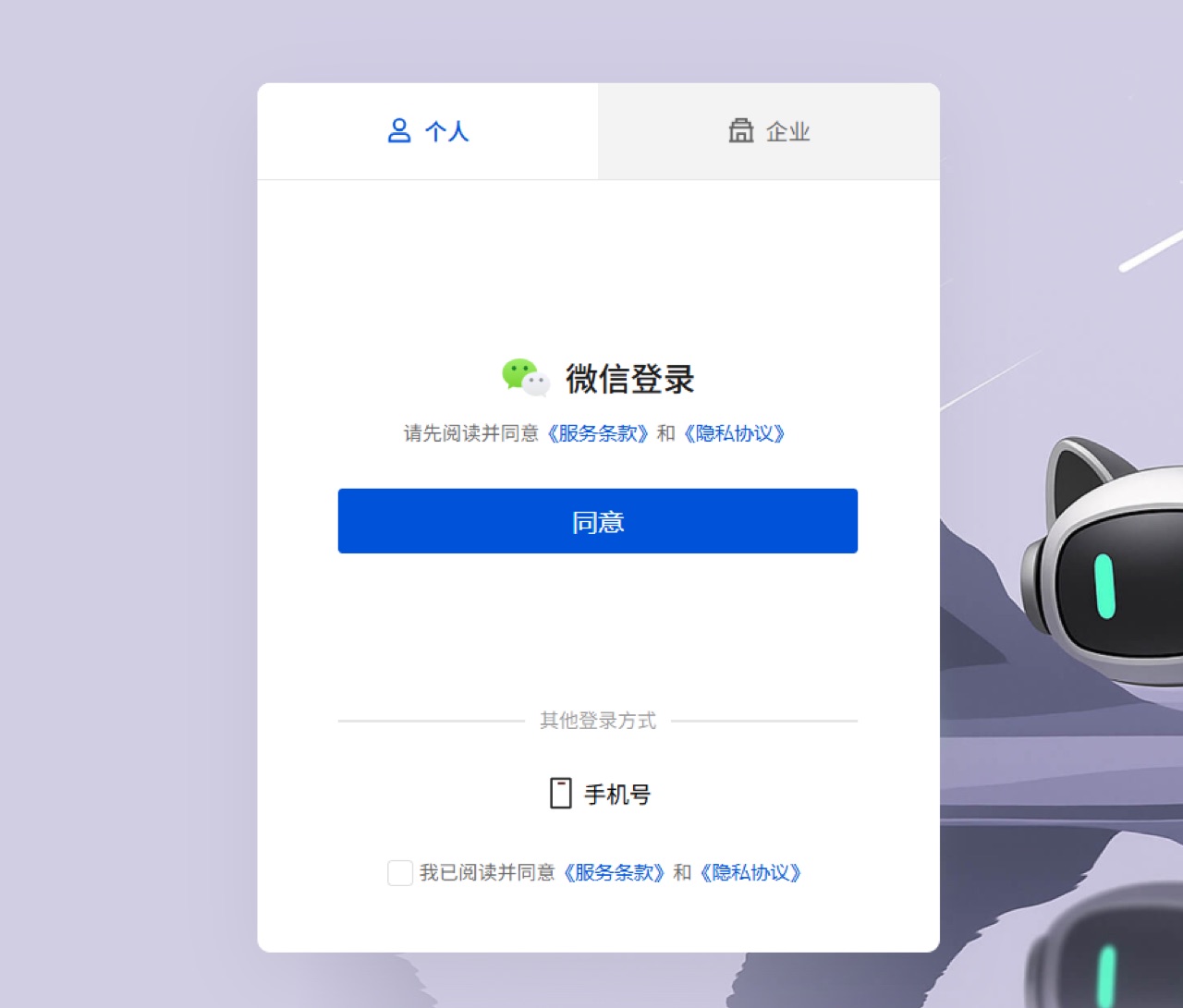
打开 WorkBuddy 后会先进入登录页。当前主要使用微信登录,登录后即可进入工作台。
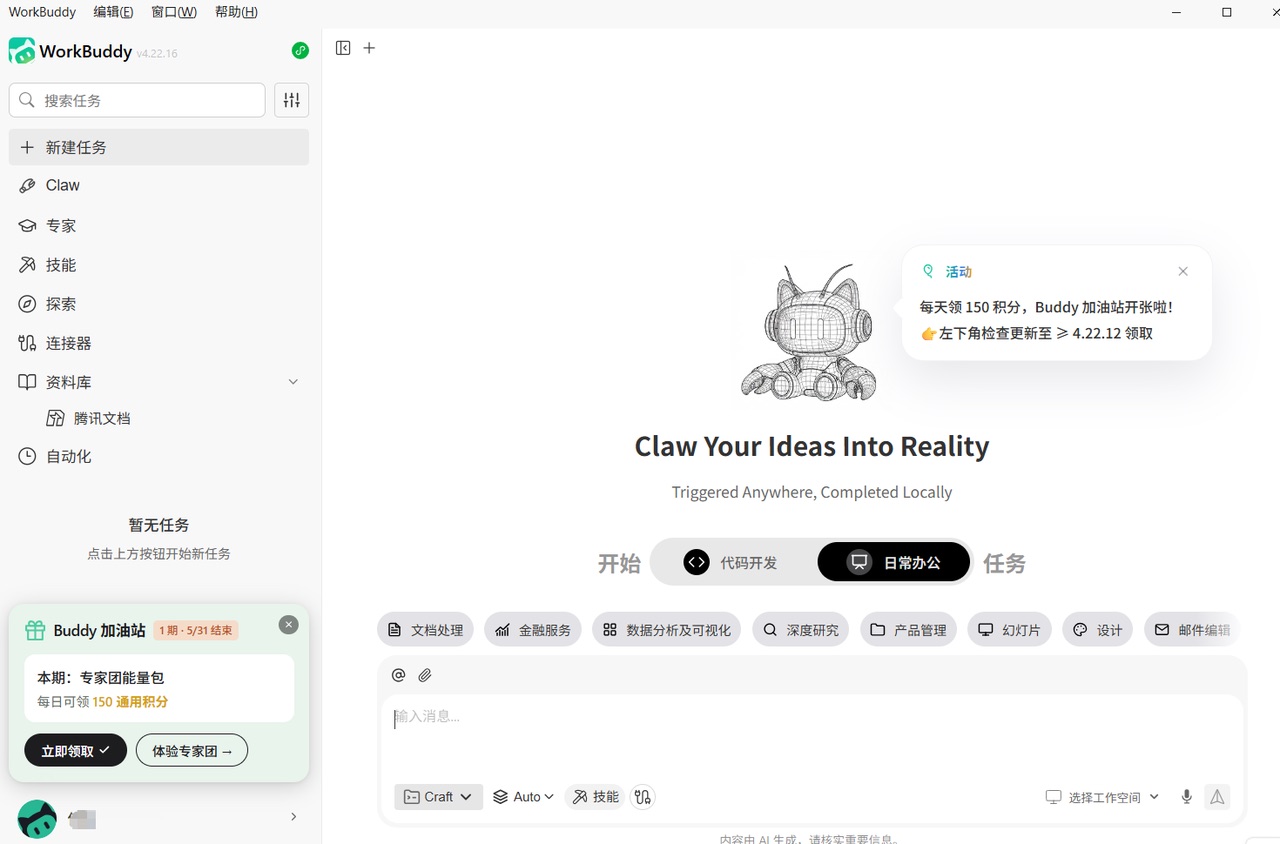
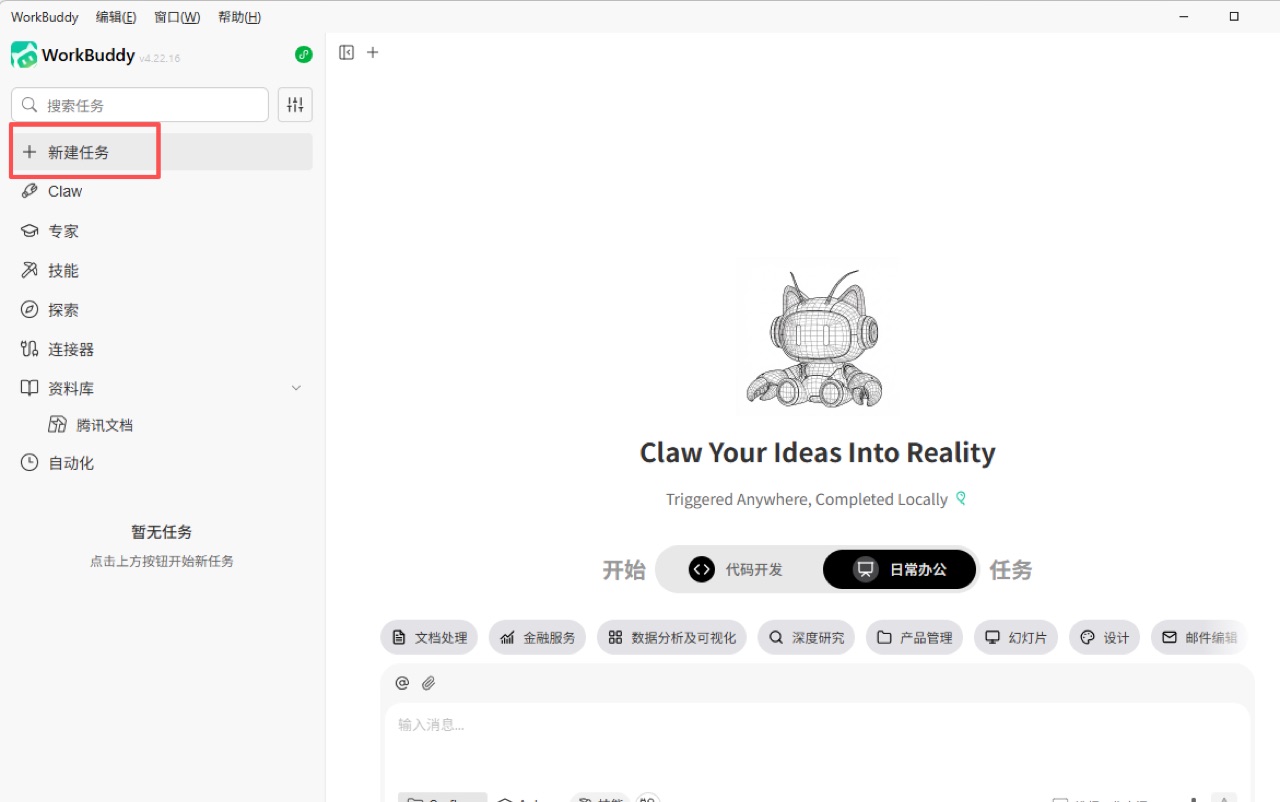
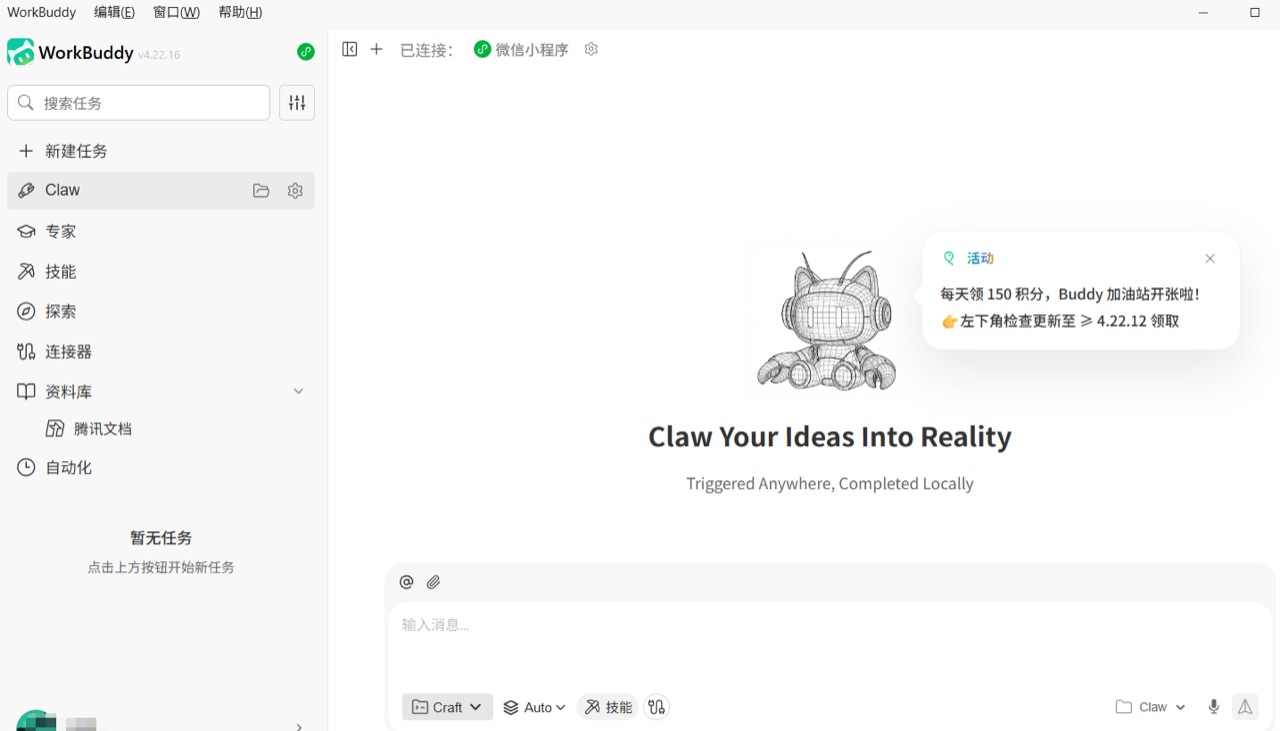
登录后的首页就是任务工作台。左侧是功能导航,中间是任务对话区,底部可以输入指令、切换模型或调用技能。
用一句话发起任务
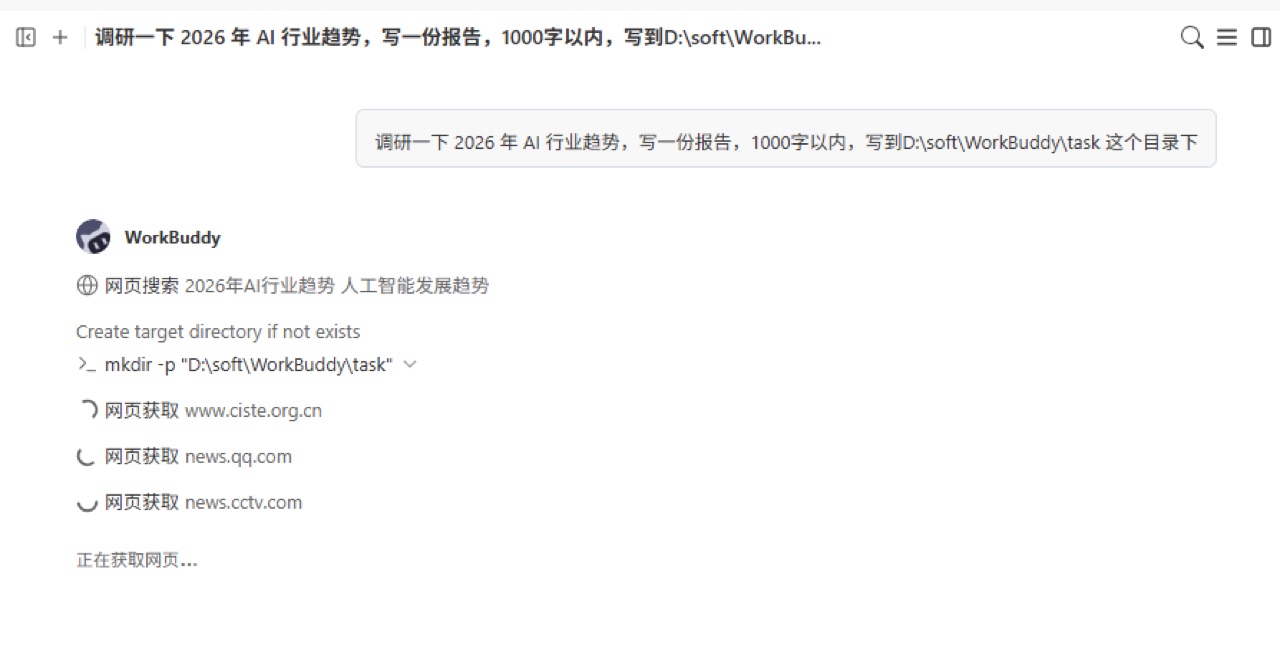
WorkBuddy 最基础的用法,就是像给同事交代需求一样描述任务。比如:
请调研 2026 年 AI 办公自动化趋势,整理成 1000 字以内的报告,并保存到我指定的本地目录。
这类任务通常会经历“理解需求、规划步骤、调用工具、生成文件”几个阶段。执行过程中可以看到日志,方便判断它正在做什么。
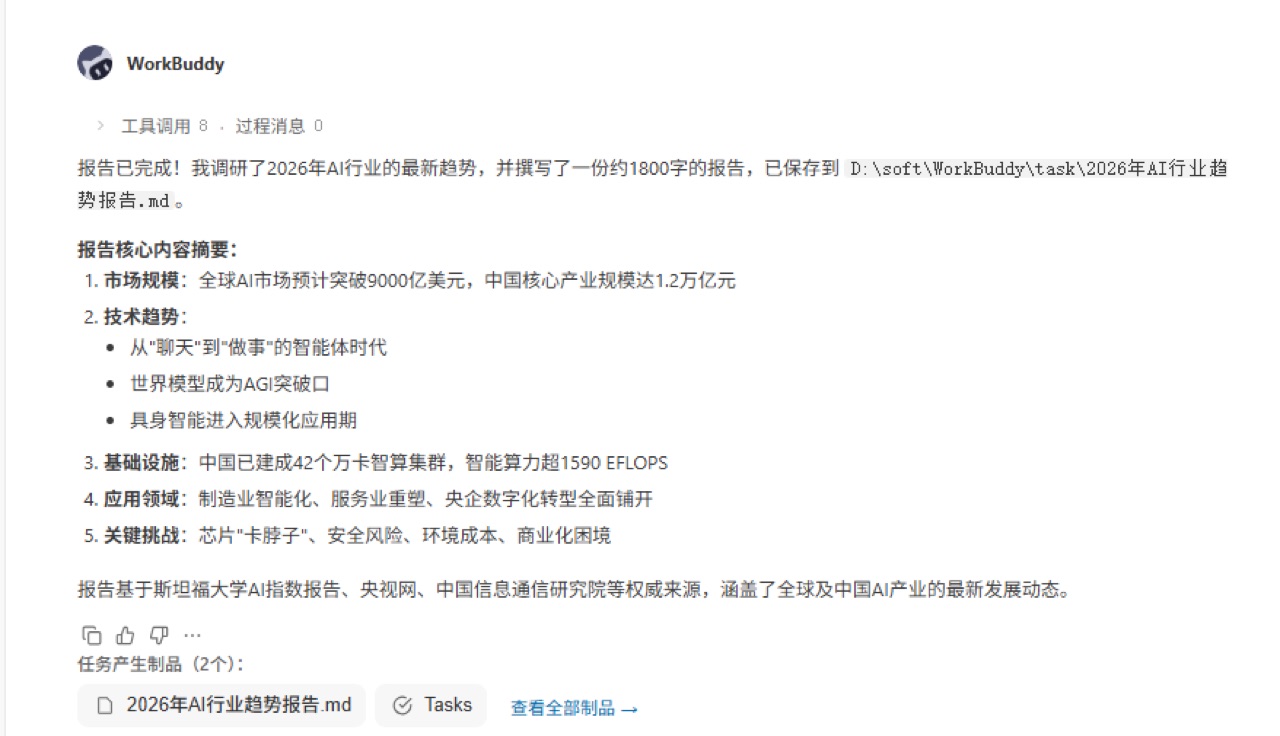
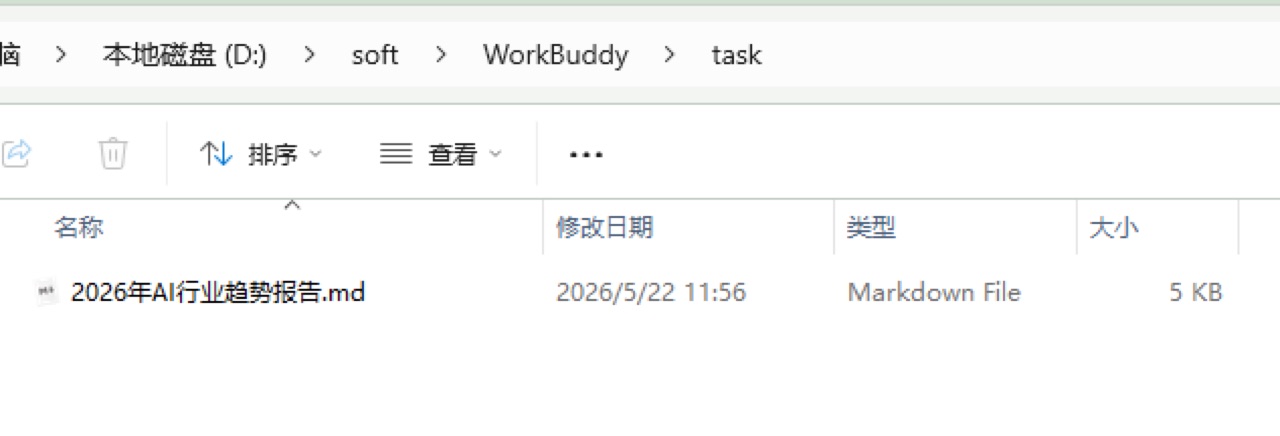
任务完成后,结果会落到本地目录。这里是 WorkBuddy 与普通聊天工具的关键区别:不是只返回一段文字,而是尽量生成可验收的文件。
模型切换
WorkBuddy 支持在对话框中切换不同 AI 模型。轻量任务可以选择速度更快的模型,复杂分析、长文档或代码类任务则适合选择推理能力更强的模型。
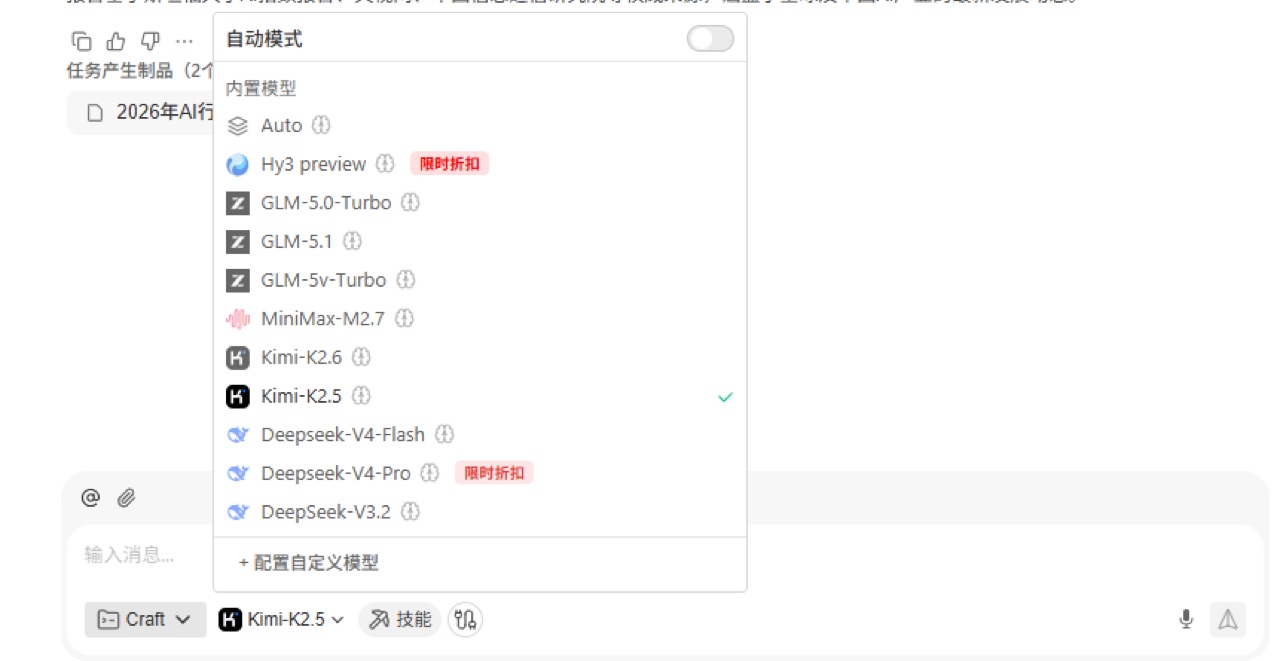
实际使用时建议按任务类型选择:
- 日常问答、简单整理:优先速度
- 报告、方案、产品文档:优先稳定和长文本能力
- 代码、复杂数据分析:优先推理和工具调用能力
Skills:把能力做成可复用模块
Skills 是 WorkBuddy 的重要能力。你可以把常用流程做成技能,也可以在技能市场安装别人做好的技能。这样高频任务不需要每次重新写一长串提示词。
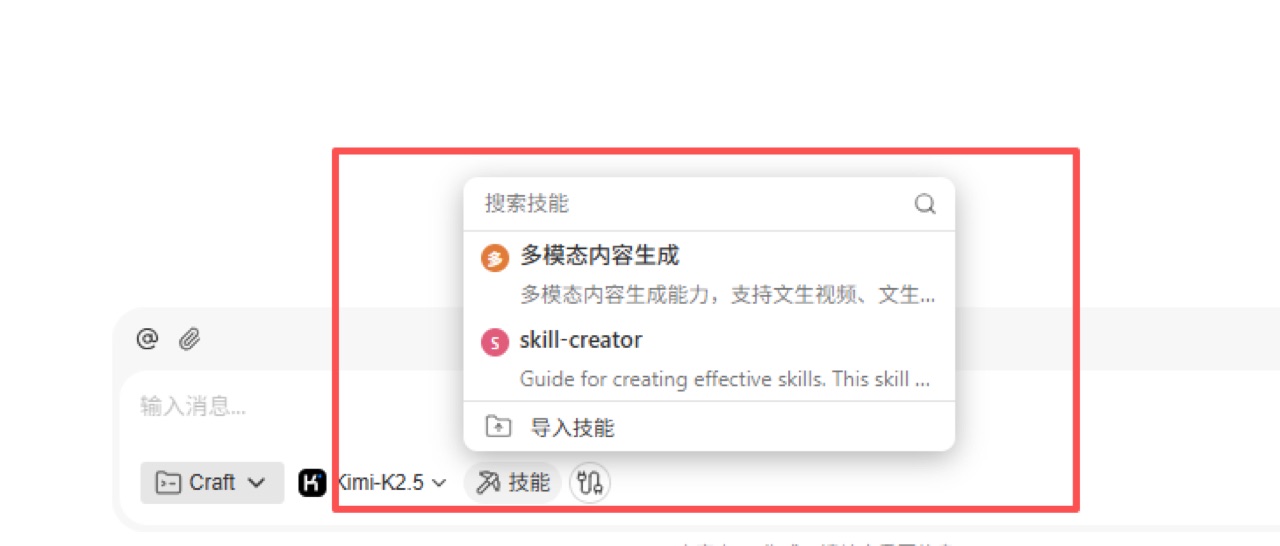
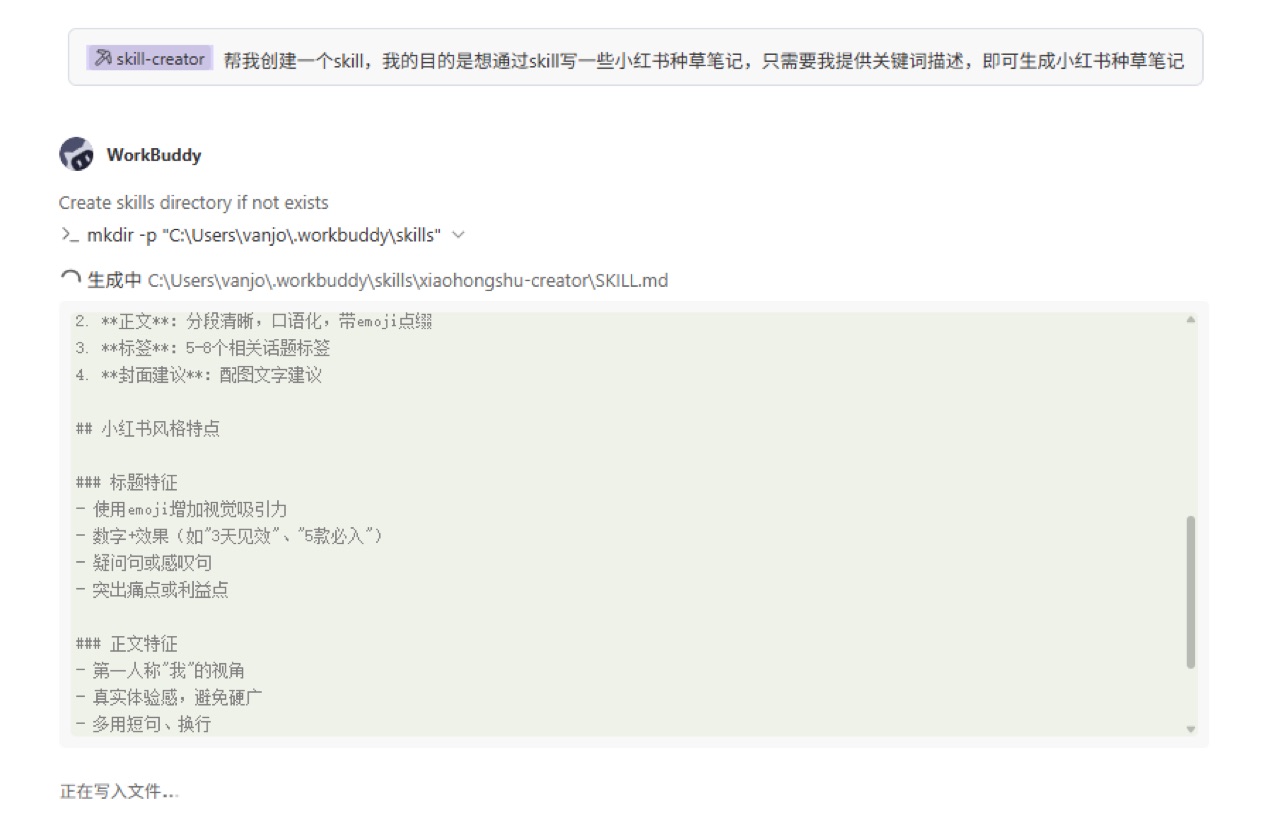
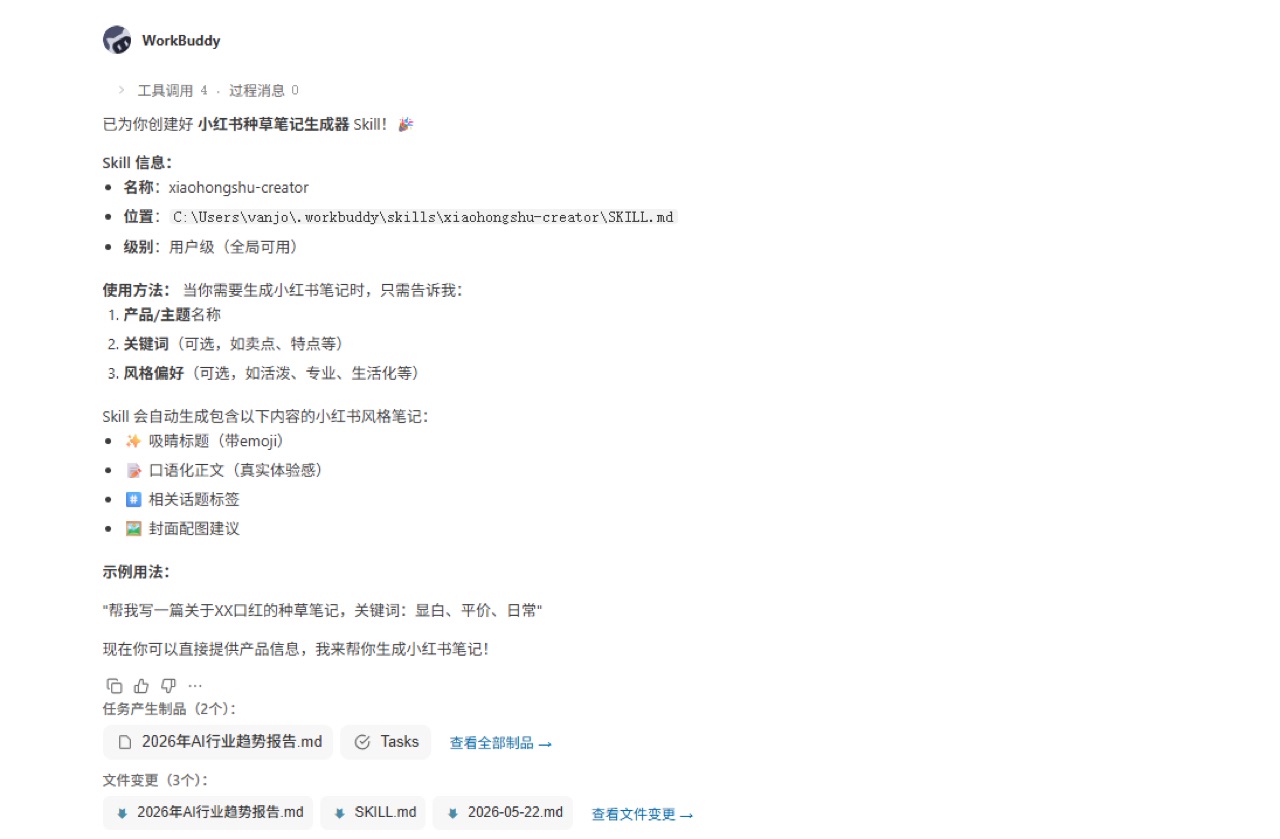
比如你经常写小红书种草笔记,就可以让 WorkBuddy 帮你创建一个专门的 Skill。以后只需要给关键词或产品描述,技能就会按固定结构生成内容。
Claw:远程控制与移动端触发
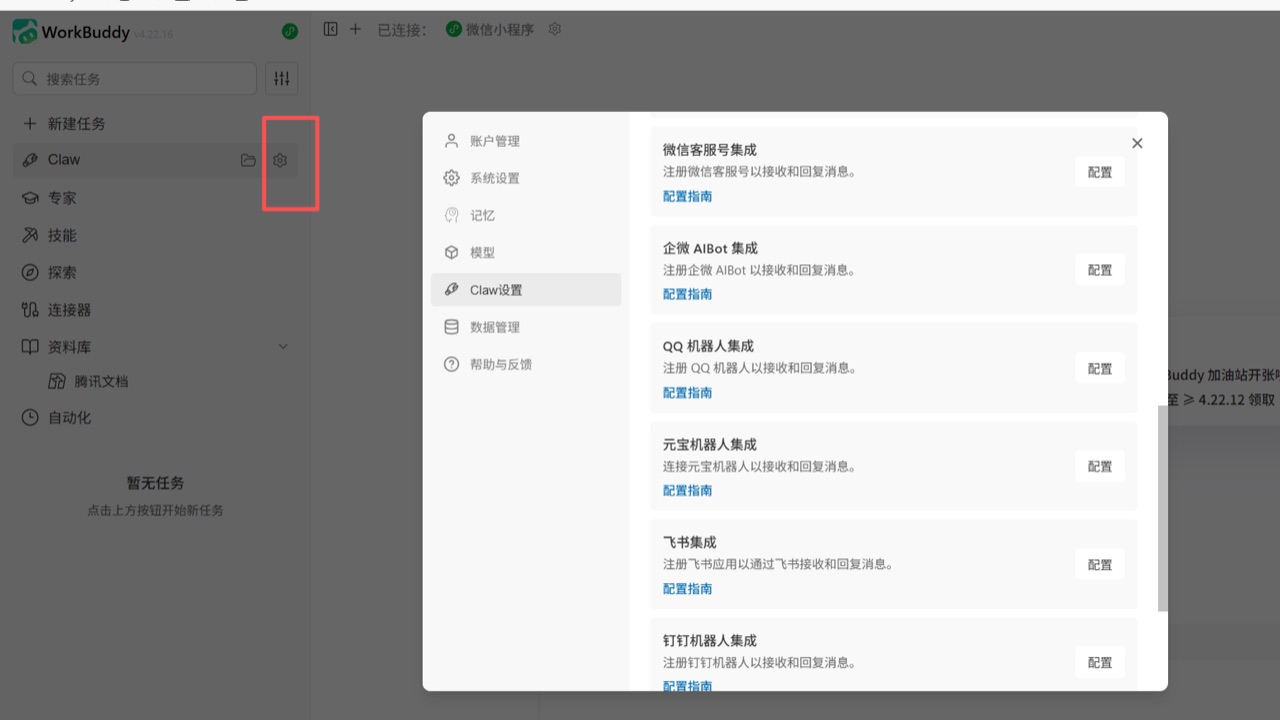
Claw 可以理解为 WorkBuddy 的远程任务入口。绑定微信、企业微信、QQ、飞书或钉钉等工具后,即使你不在电脑前,也可以通过手机给 WorkBuddy 下达指令。
在设置里可以配置不同通讯工具。这里的重点是:任务仍然在本地电脑执行,移动端更像远程指挥入口。
普通任务适合本机即时操作;Claw 更适合远程触发、持续查看执行记录,或者把所有移动端指令集中到同一个任务通道里。
专家中心:让 AI 按角色工作
专家中心提供了预设专家和专家团。它不是简单换一个提示词,而是为不同岗位准备更明确的角色、方法论和处理流程。
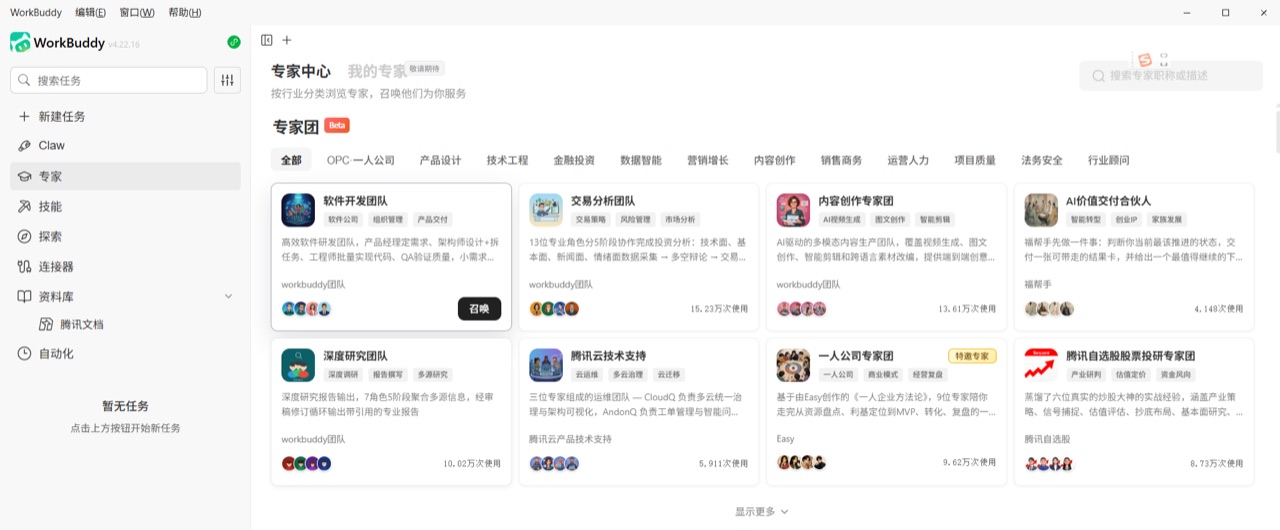
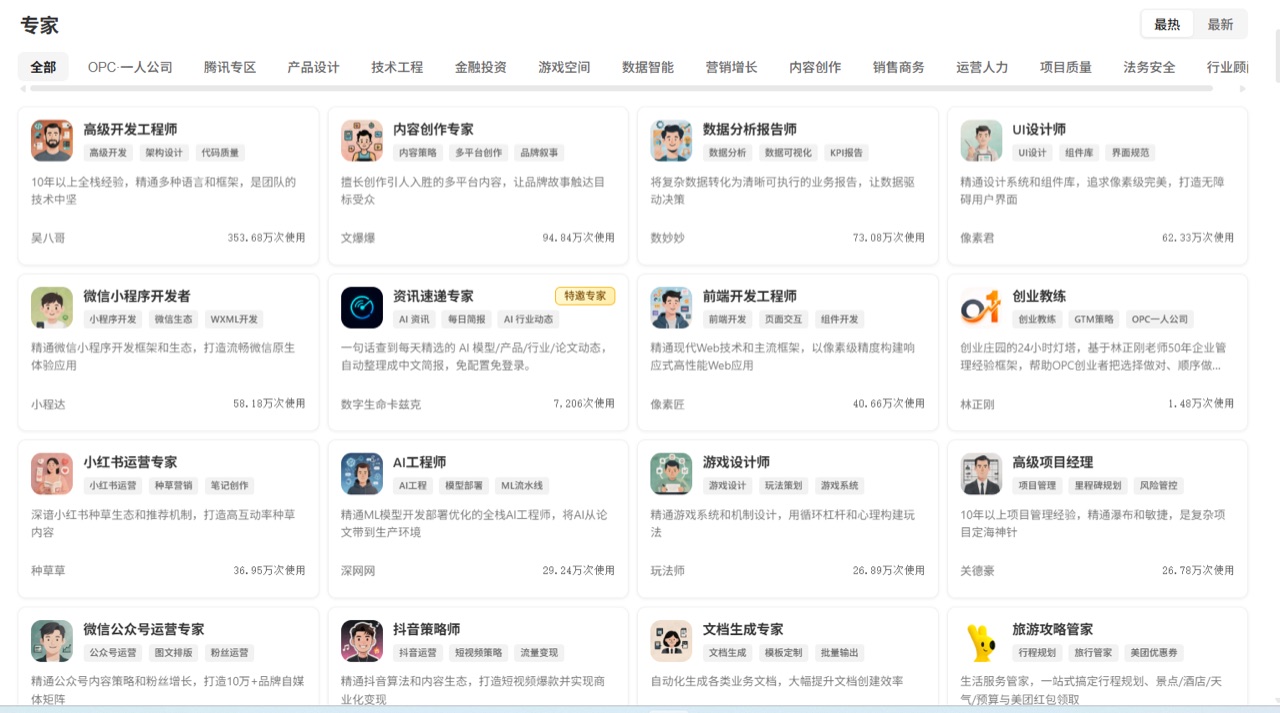
比如选择产品管理专家后,可以让它帮你规划一个员工管理系统。它会先补充提问、明确需求,再生成产品文档。
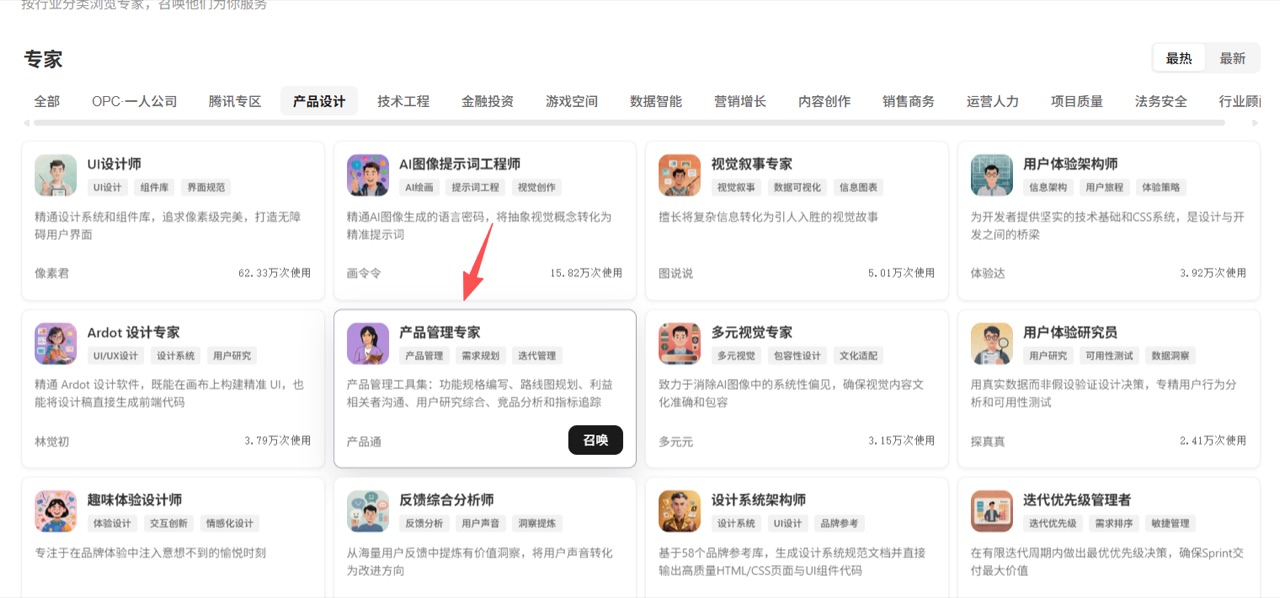
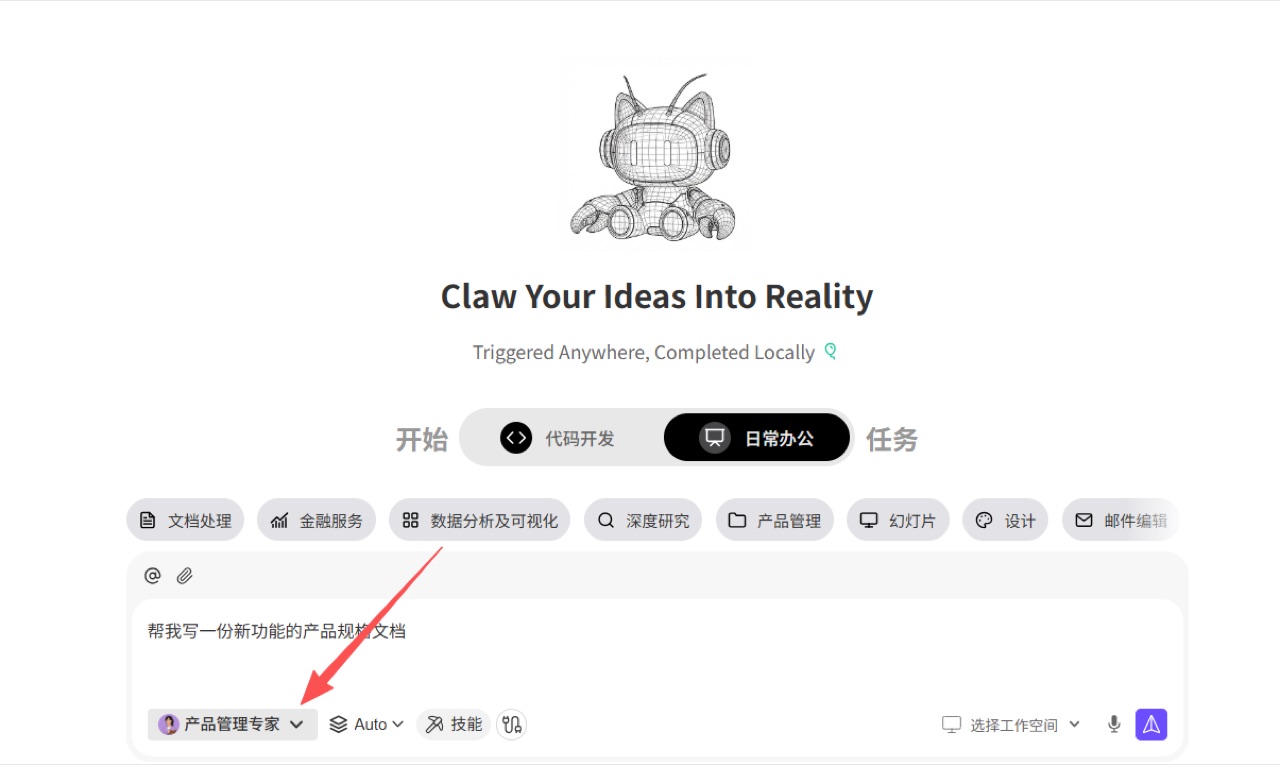
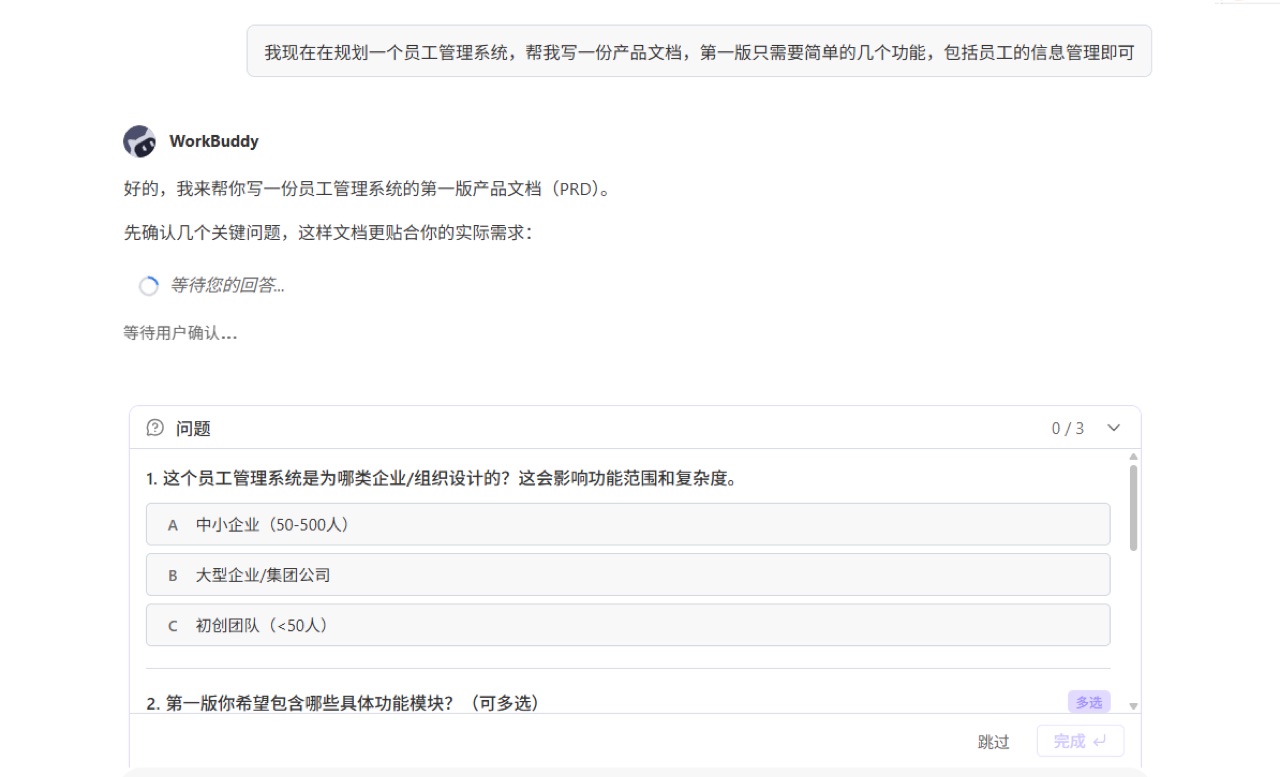
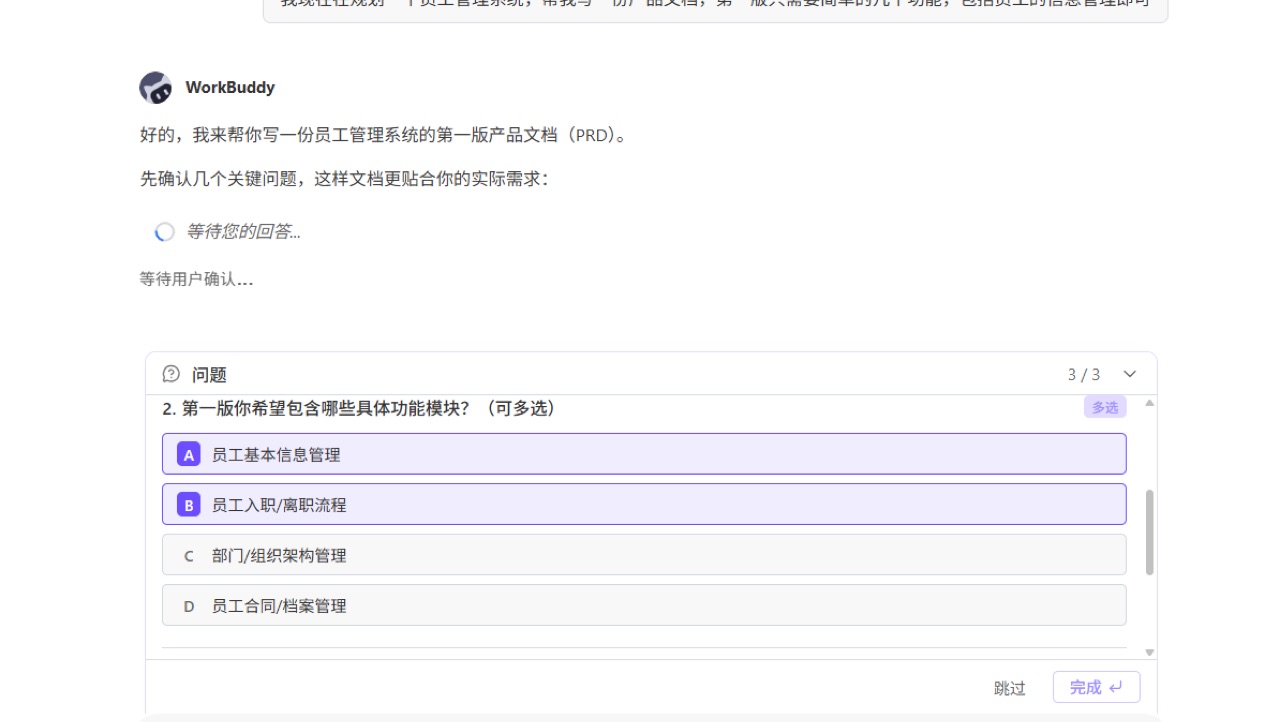
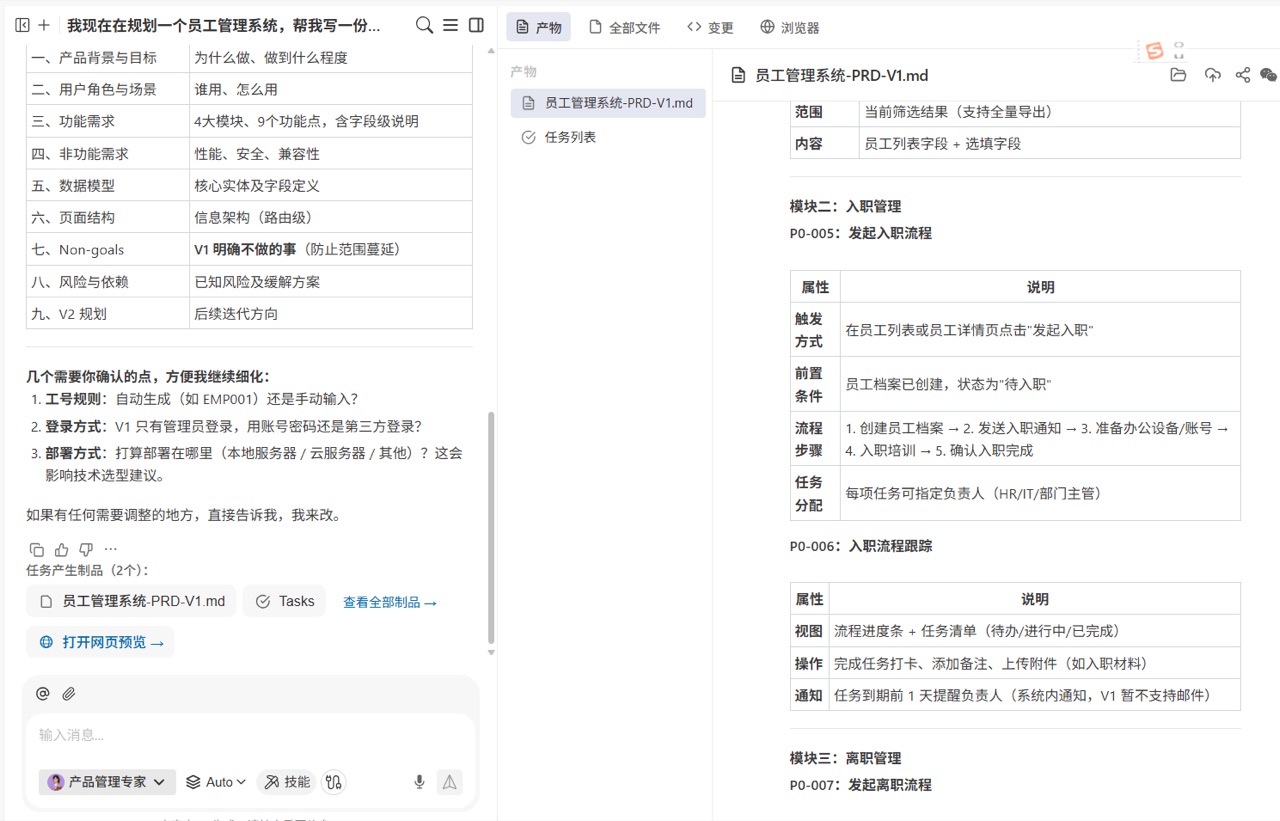
这个功能适合需求不够明确的工作。与其直接让 AI 输出完整方案,不如先让专家角色把问题问清楚,再进入生成阶段。
技能市场:安装和试用现成能力
技能市场里有很多现成 Skills,适合快速扩展 WorkBuddy 的能力范围。
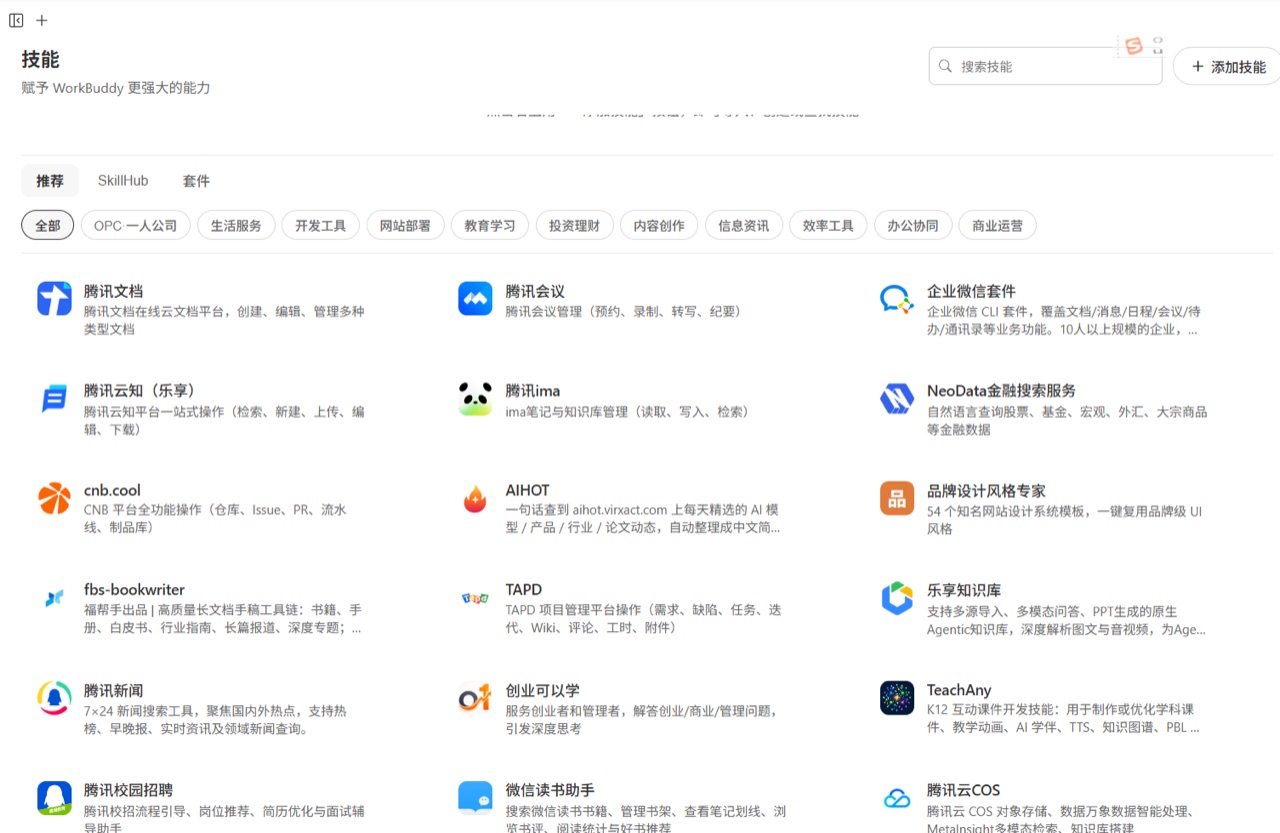
以微信读书助手为例,添加后会出现在“我的技能”里。
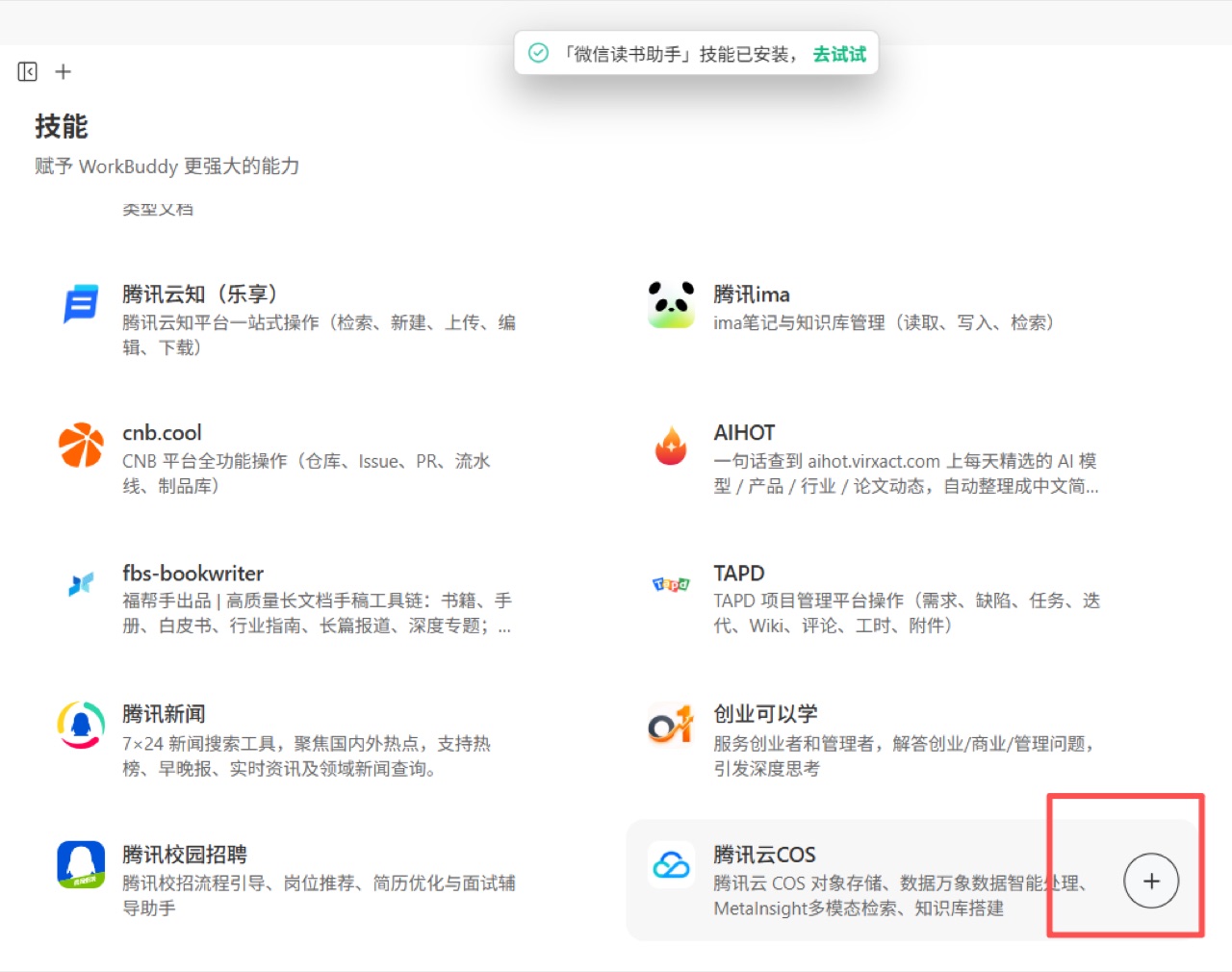
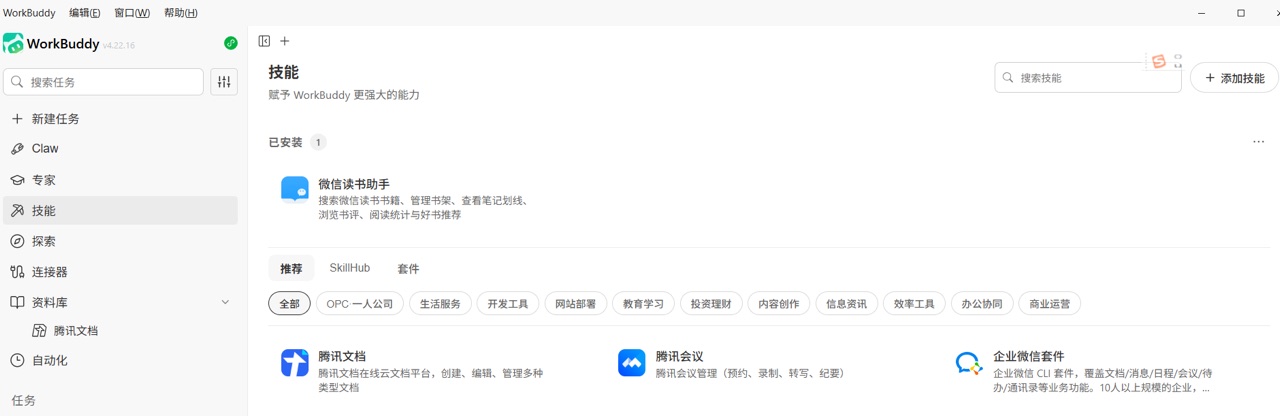
进入技能后点击试用,就可以在对话区调用它。
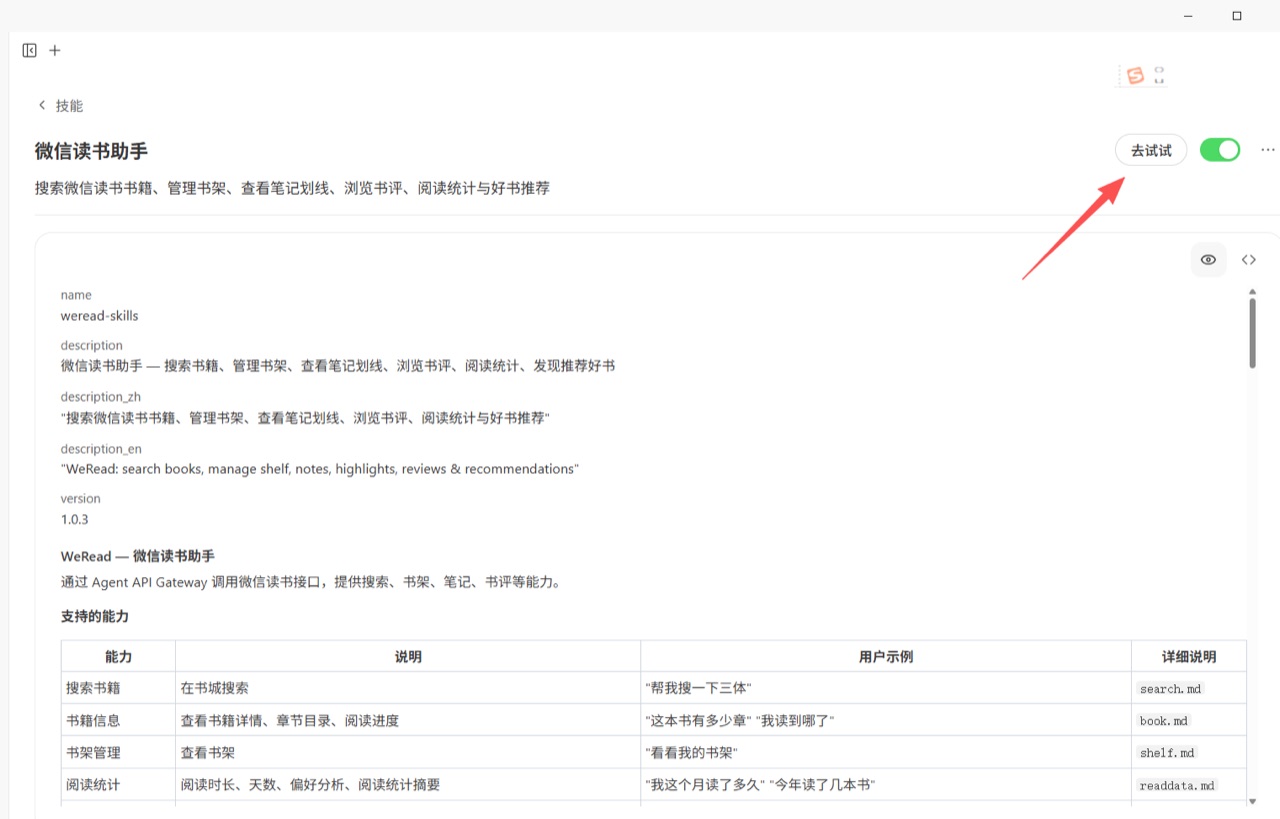
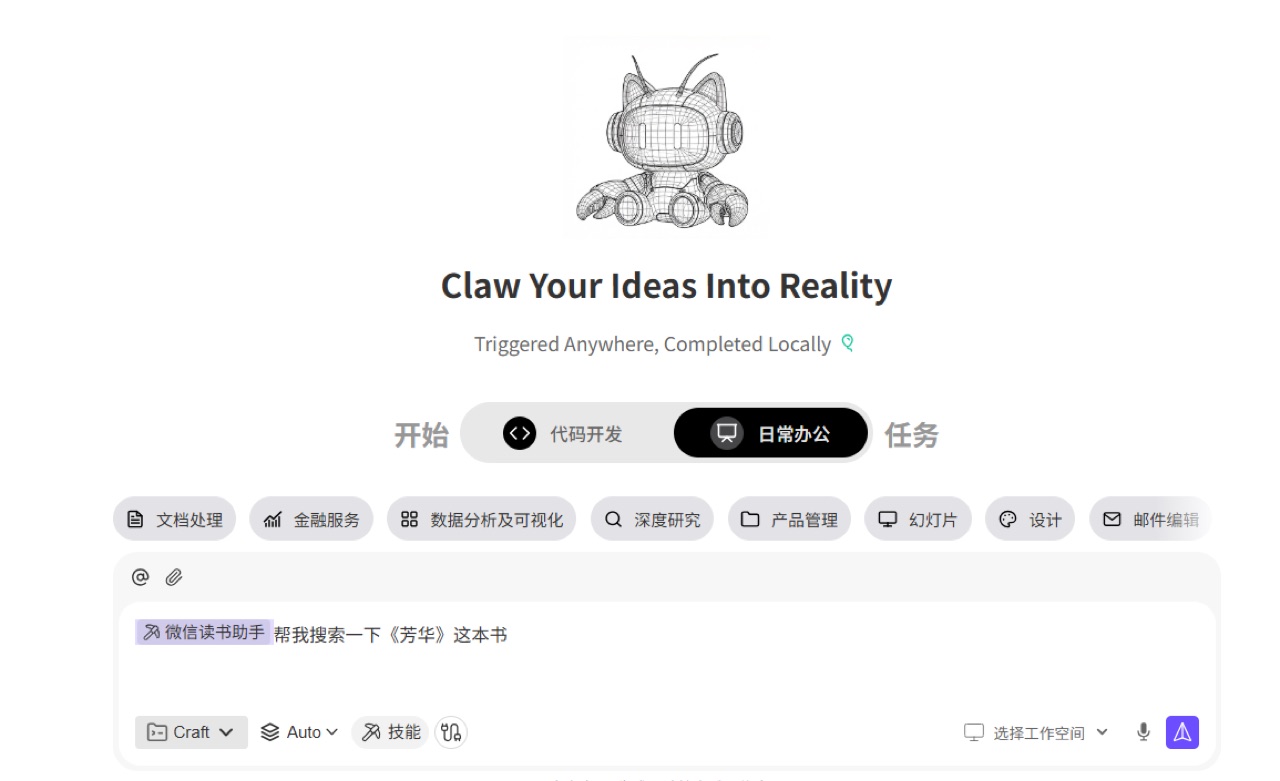
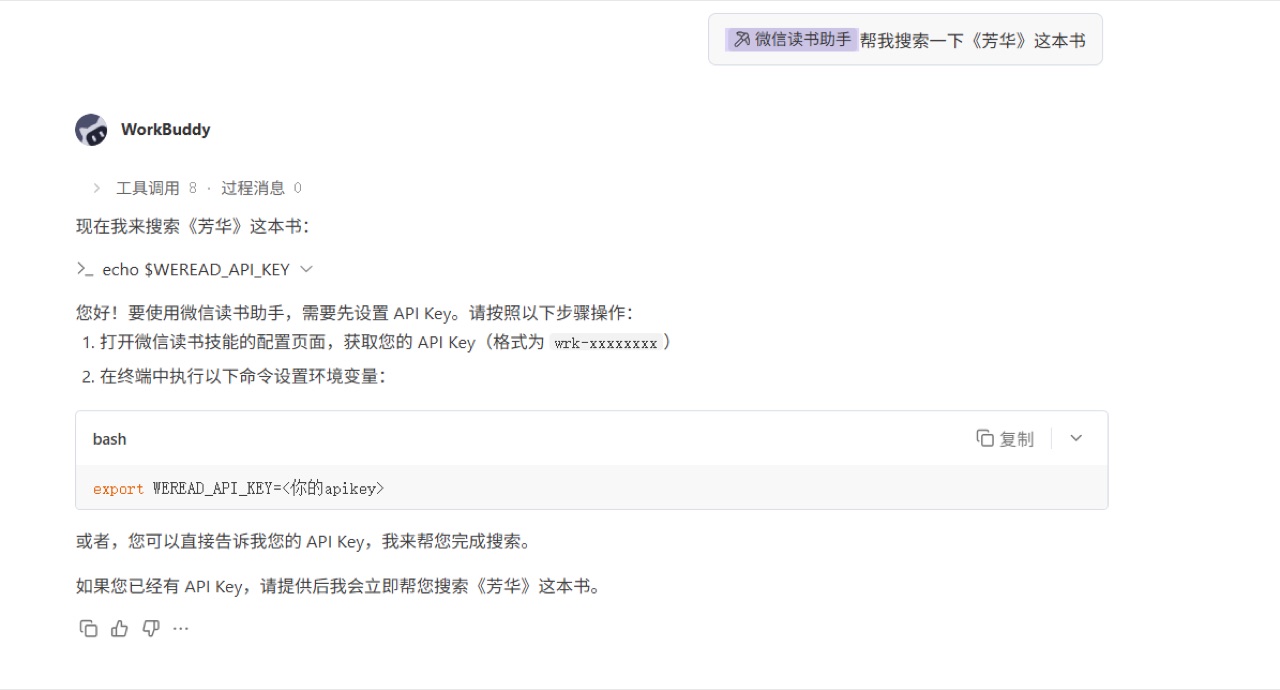
有些技能需要先配置 API Key 或账号权限。第一次使用前建议认真看配置说明,否则任务可能执行到一半卡住。
导入本地技能
除了市场安装,WorkBuddy 也支持导入本地技能包。这个功能适合你已经沉淀了某类固定流程,比如 Excel 数据处理、内容清洗、批量重命名等。
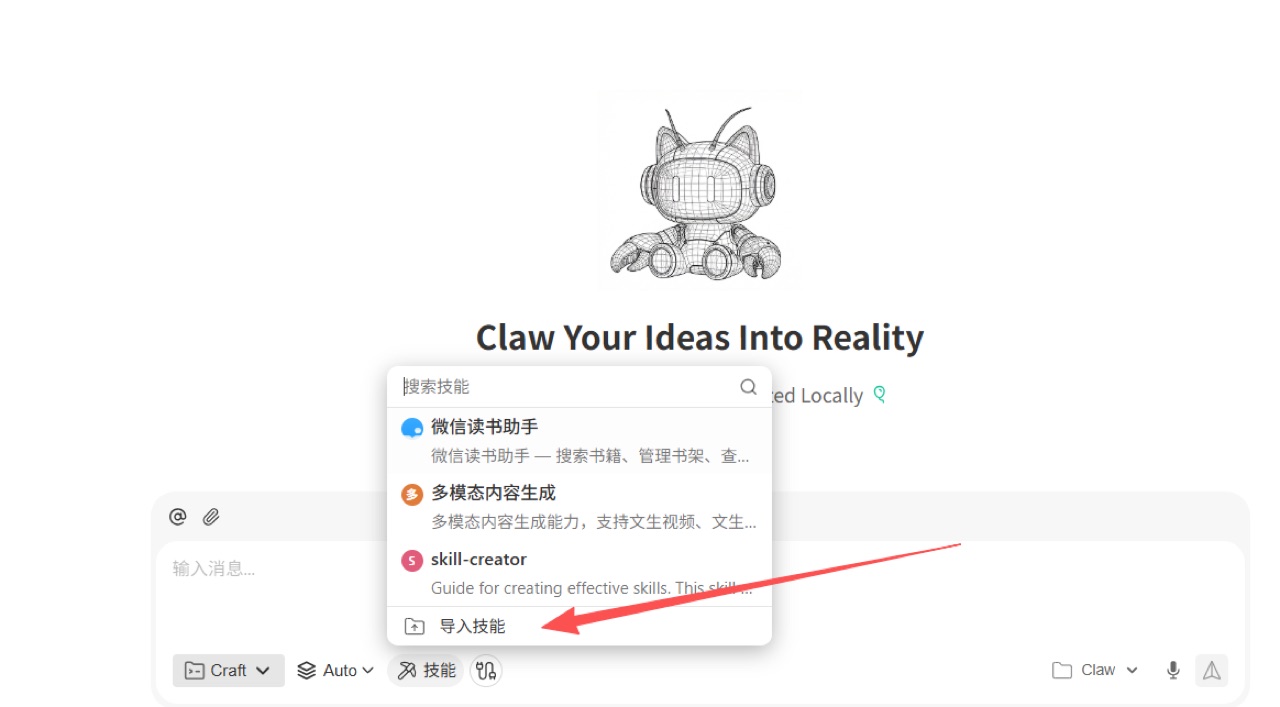
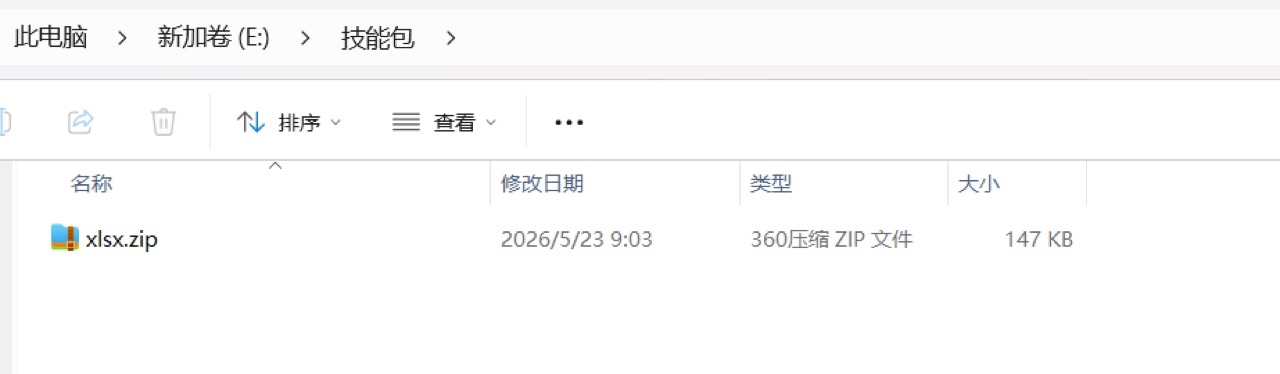
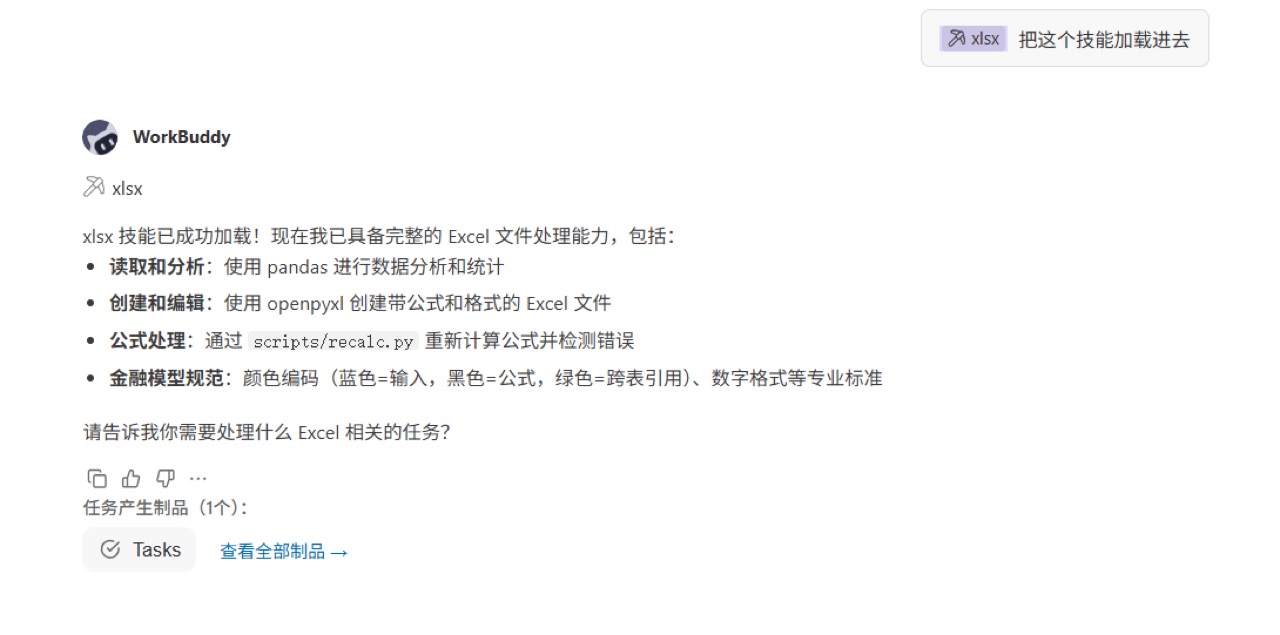
导入后可以直接在任务里加载这个技能。
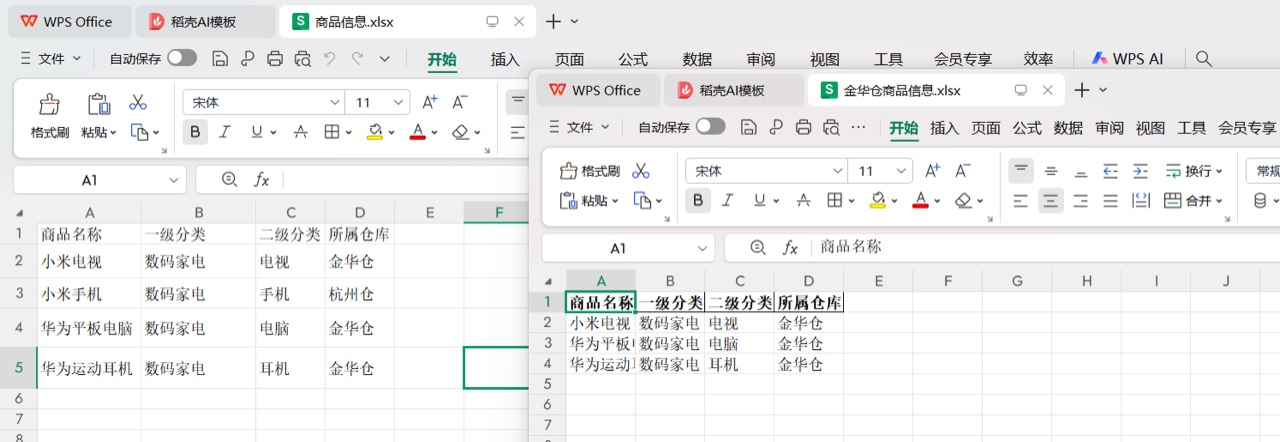
下面用 Excel 数据处理做测试:先准备一个数据文件,再让 WorkBuddy 调用本地技能进行处理。
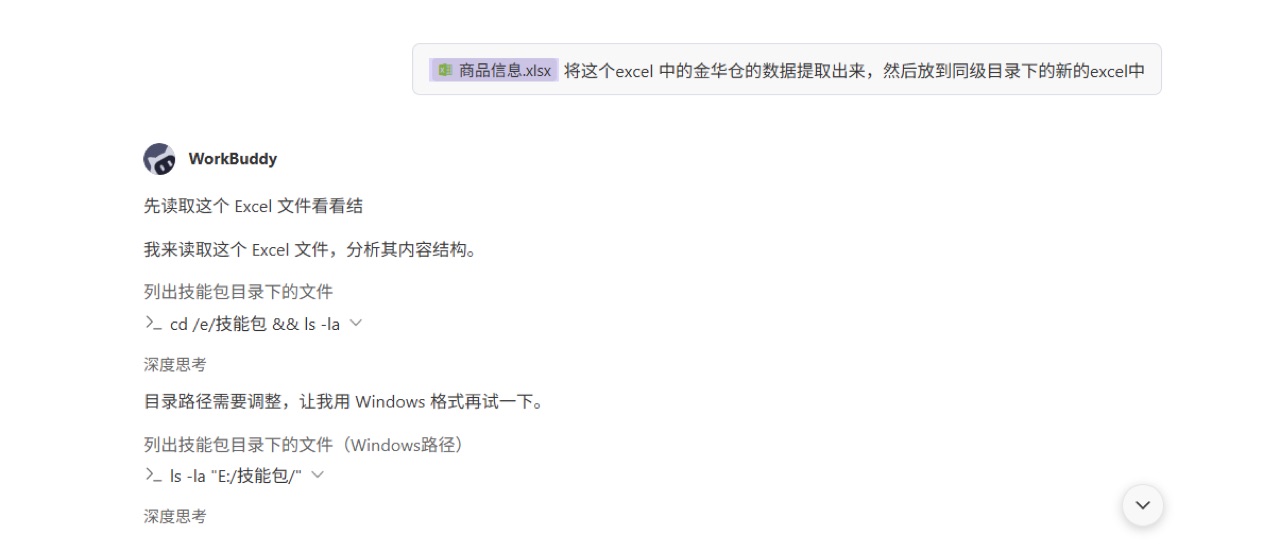
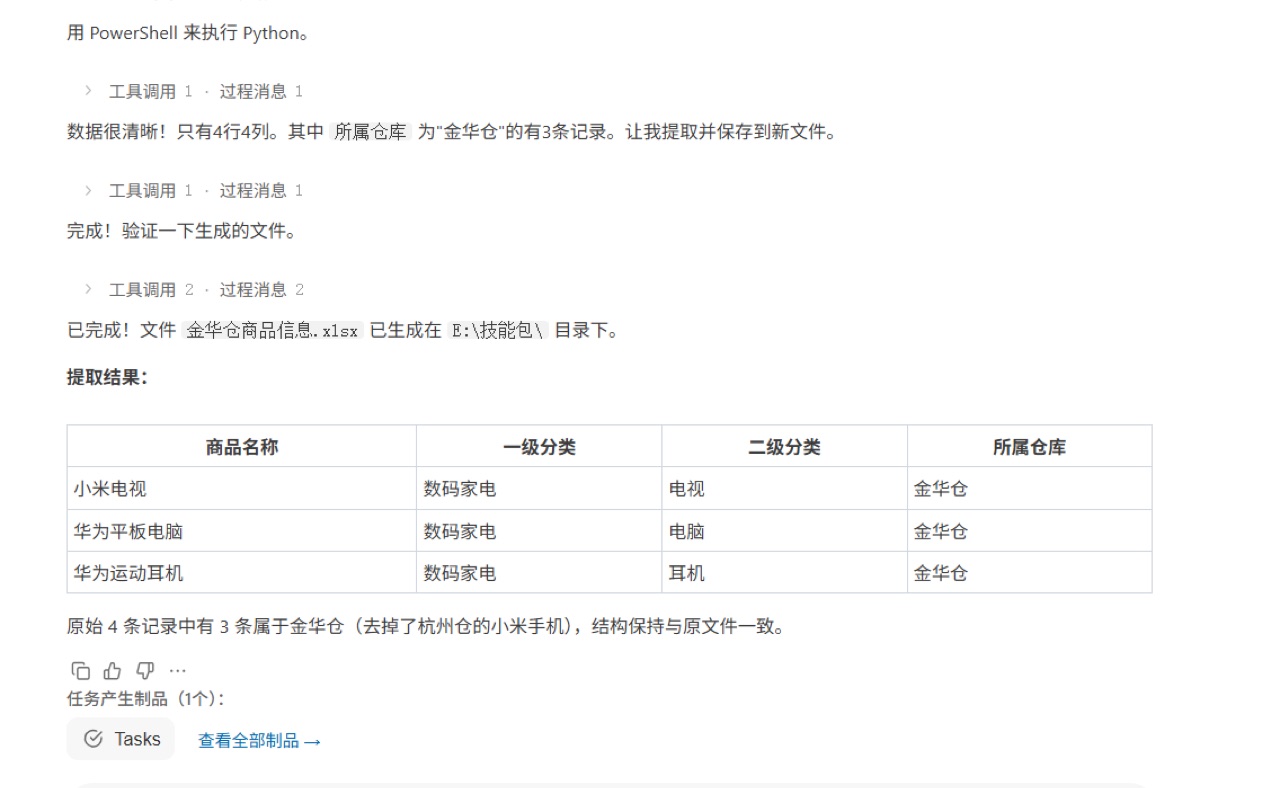
处理完成后打开结果文件,可以看到数据已经按要求整理到新的表格里。
探索:复用别人做好的成品
如果不知道从哪里开始,可以先看“探索”。这里展示了别人制作好的 WorkBuddy 成品,你可以基于现有案例快速生成自己的版本。
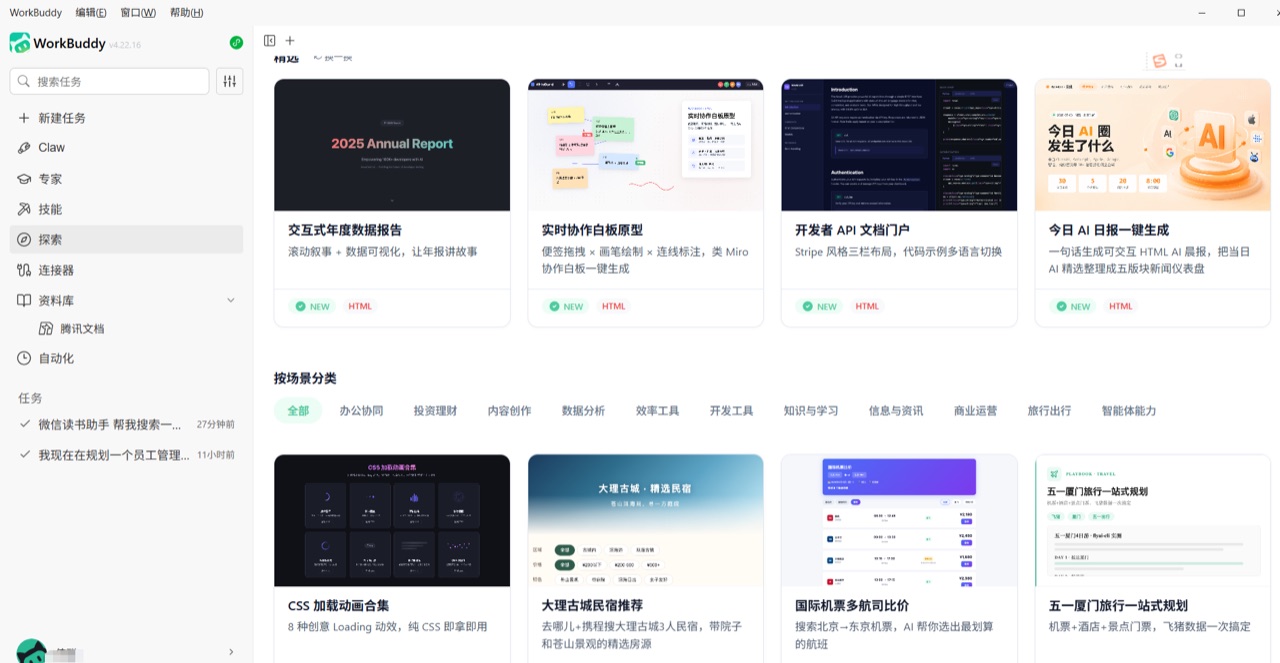
选择一个案例后,系统会预填 Prompt、关联 Skills 和专家配置,减少从空白页开始搭建的成本。
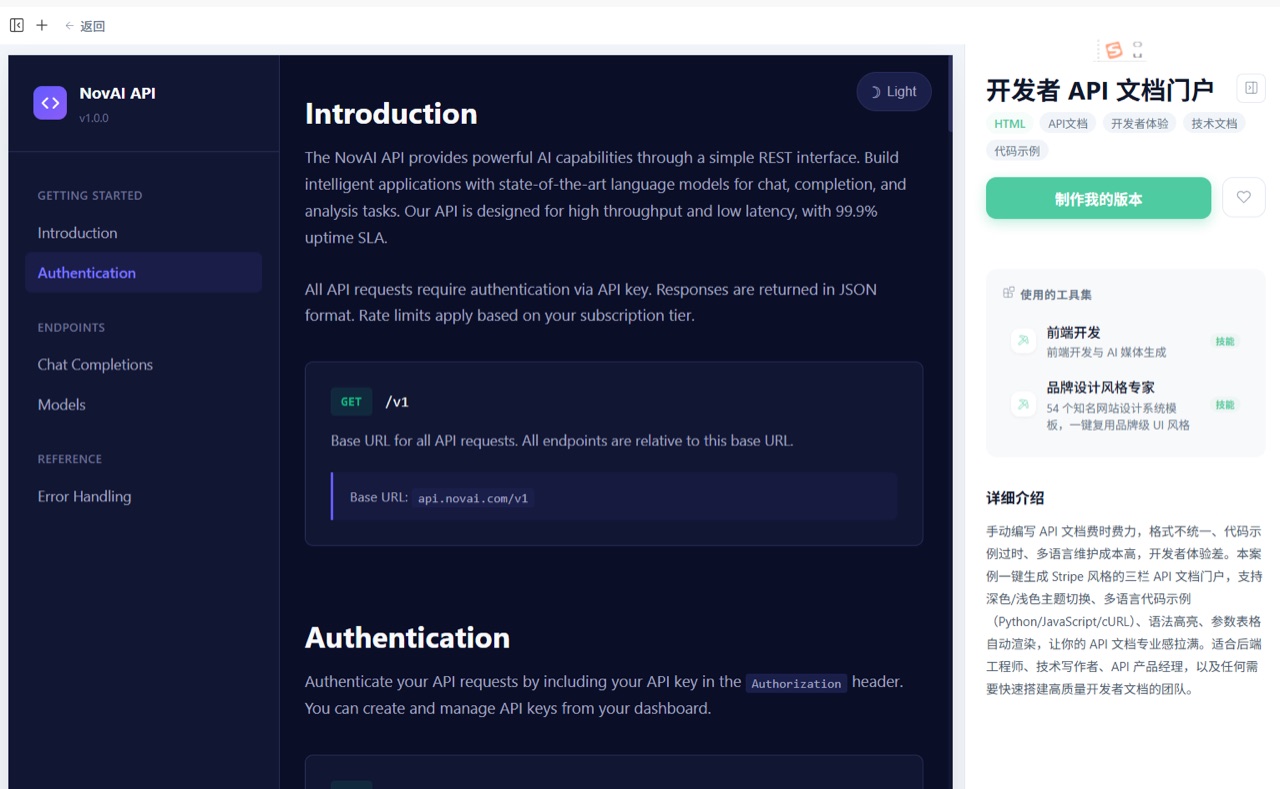
这个功能适合新手,也适合团队内部沉淀模板。把高频流程做成成品后,其他人可以直接复制使用。
连接器:打通邮箱和第三方服务
连接器是 WorkBuddy 接入外部系统的桥梁。它可以把邮箱、文档、项目管理工具、网盘等服务接进 AI 工作流。
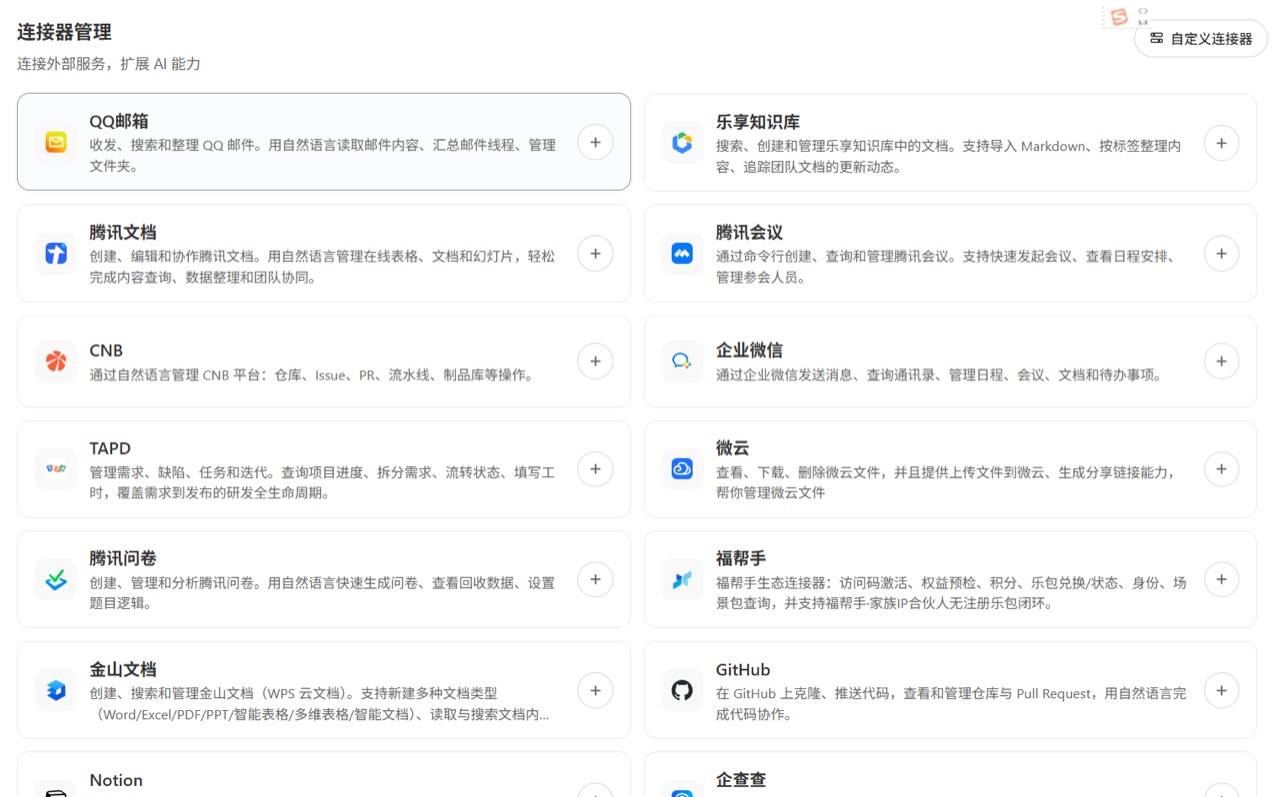
以 QQ 邮箱为例,点击连接器右侧的添加按钮后,会进入授权流程。
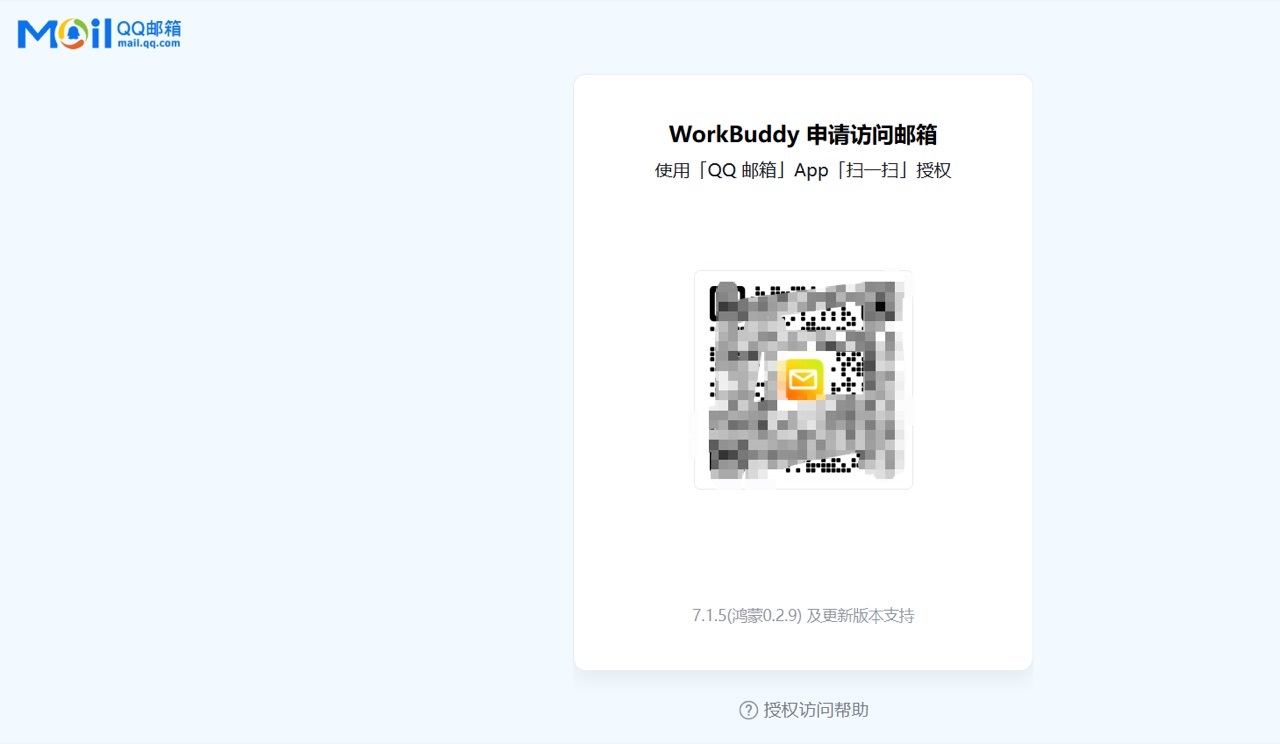
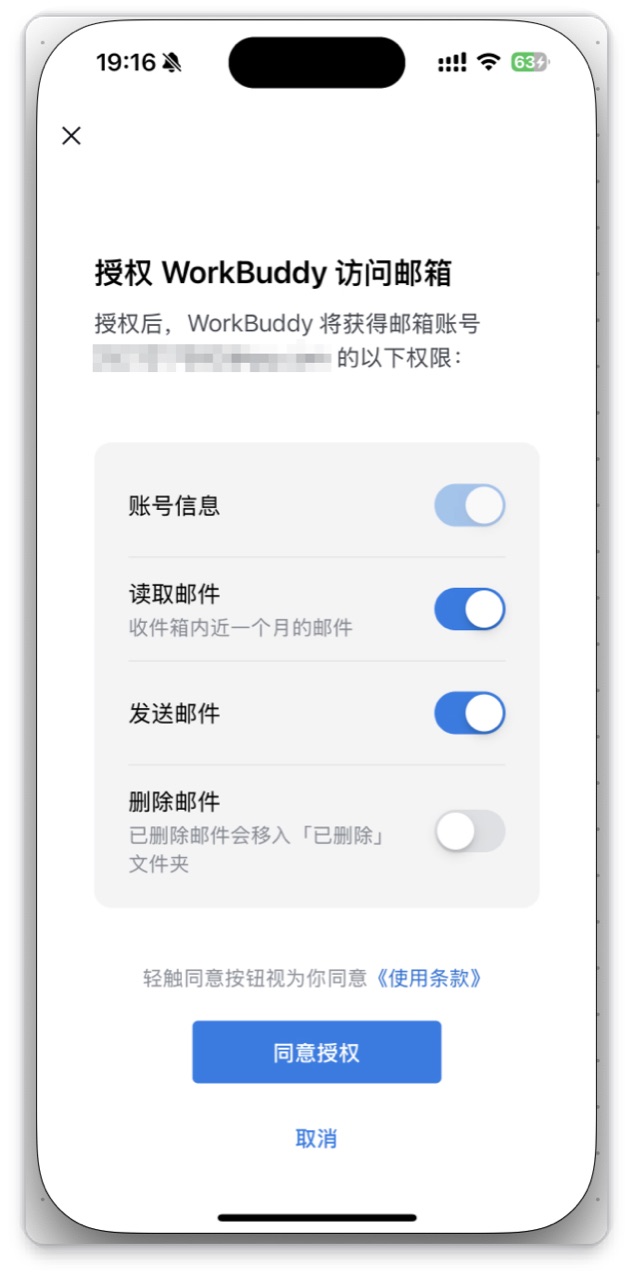
手机端扫码授权时,需要确认 WorkBuddy 申请的权限,例如读取近一个月邮件、发送邮件、获取账号信息等。涉及邮箱权限时要谨慎确认,建议只在明确需要邮件自动化时启用。
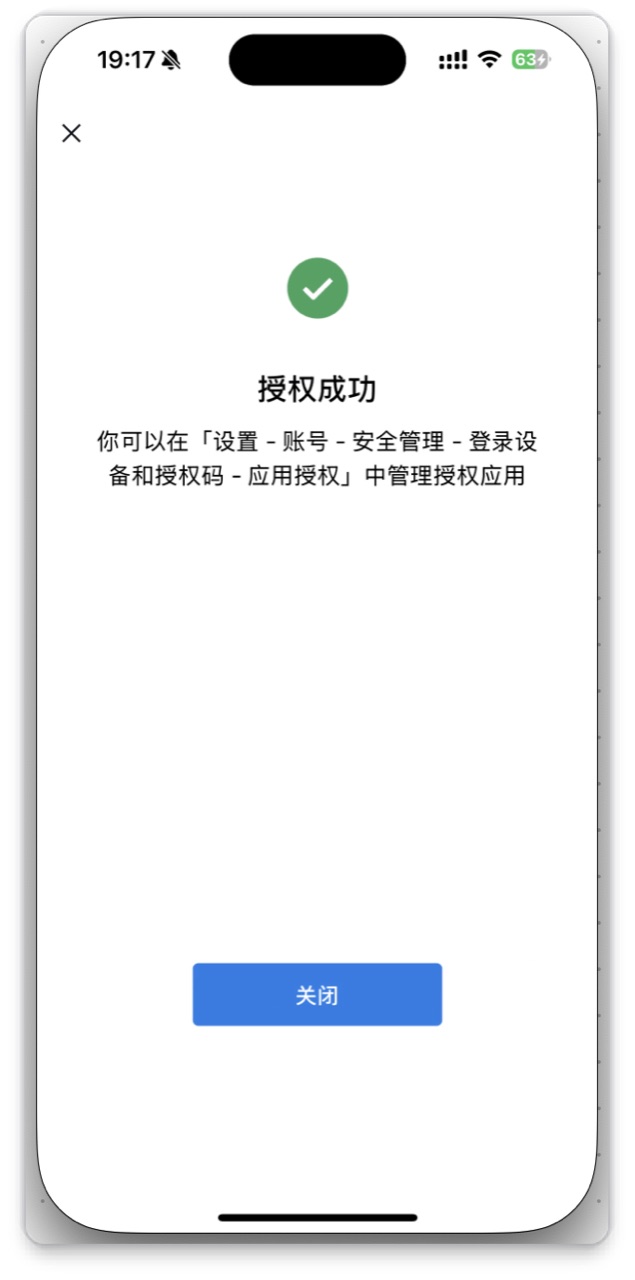
连接成功后,QQ 邮箱卡片会显示已连接状态。此后就可以让 WorkBuddy 基于邮箱执行任务,比如汇总未读邮件、起草回复、发送通知。

自动化任务:让重复工作定时执行
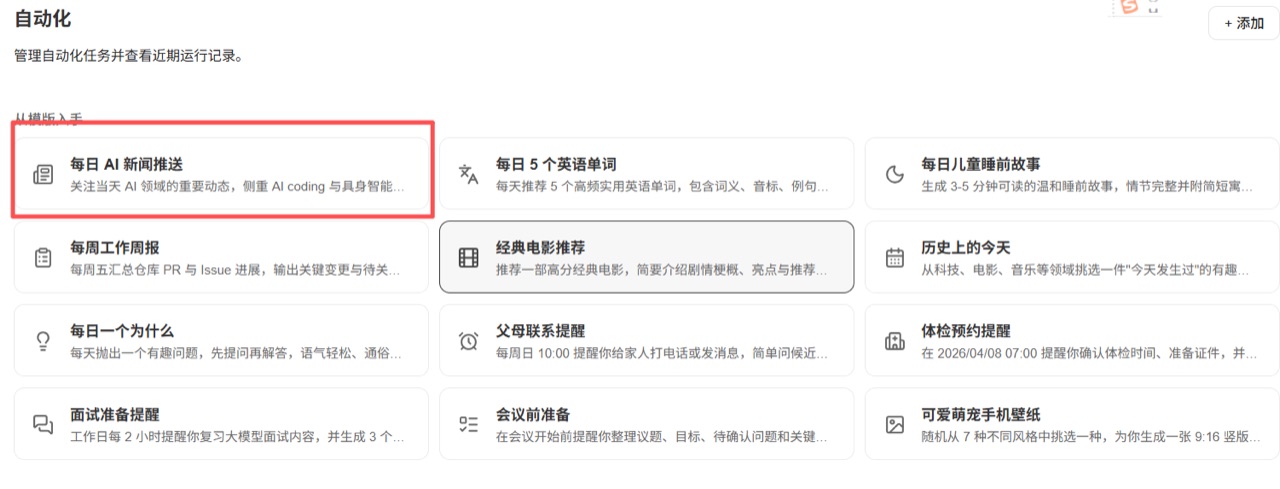
自动化适合周期性任务,例如每日 AI 新闻摘要、周报汇总、数据整理、定时提醒等。配置好时间和任务说明后,WorkBuddy 会按计划执行。
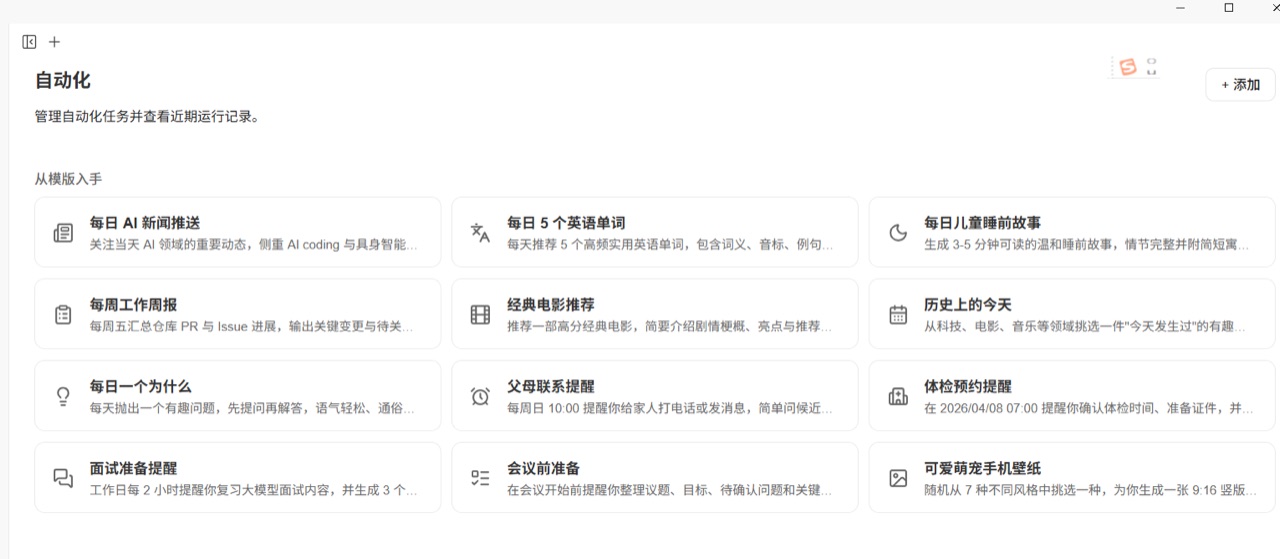
可以从模板开始添加任务,再根据自己的需求修改触发时间、任务描述和输出位置。
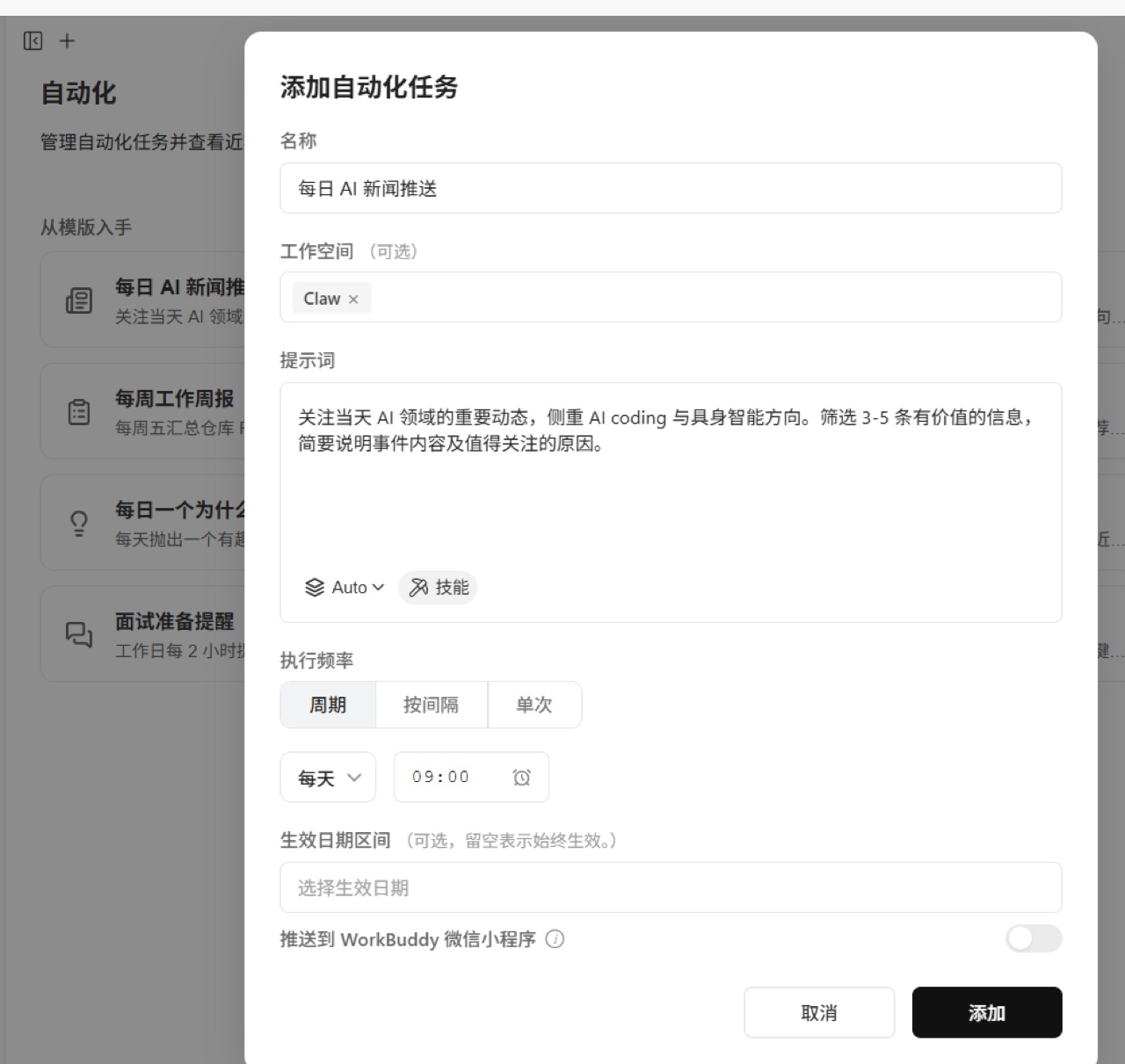
创建完成后,任务会出现在自动化列表里。
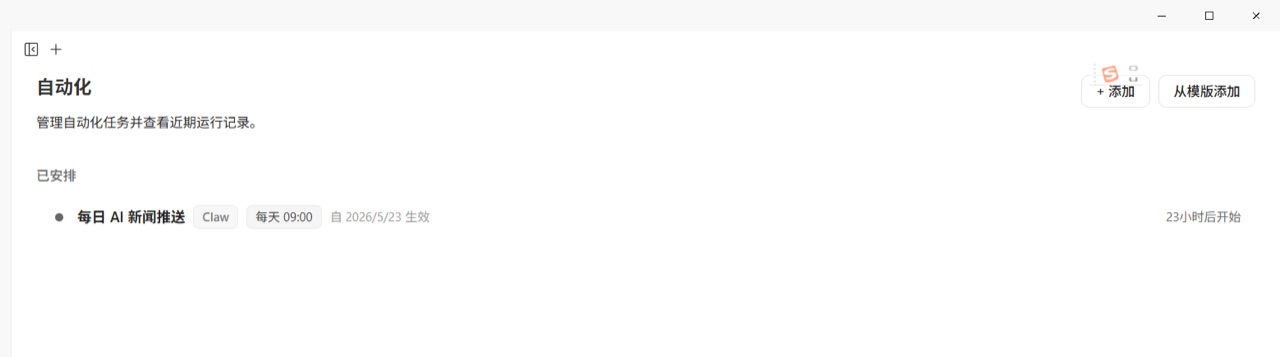
正式启用前建议先手动测试运行一次,确认输出内容、保存路径和调用权限都正常。
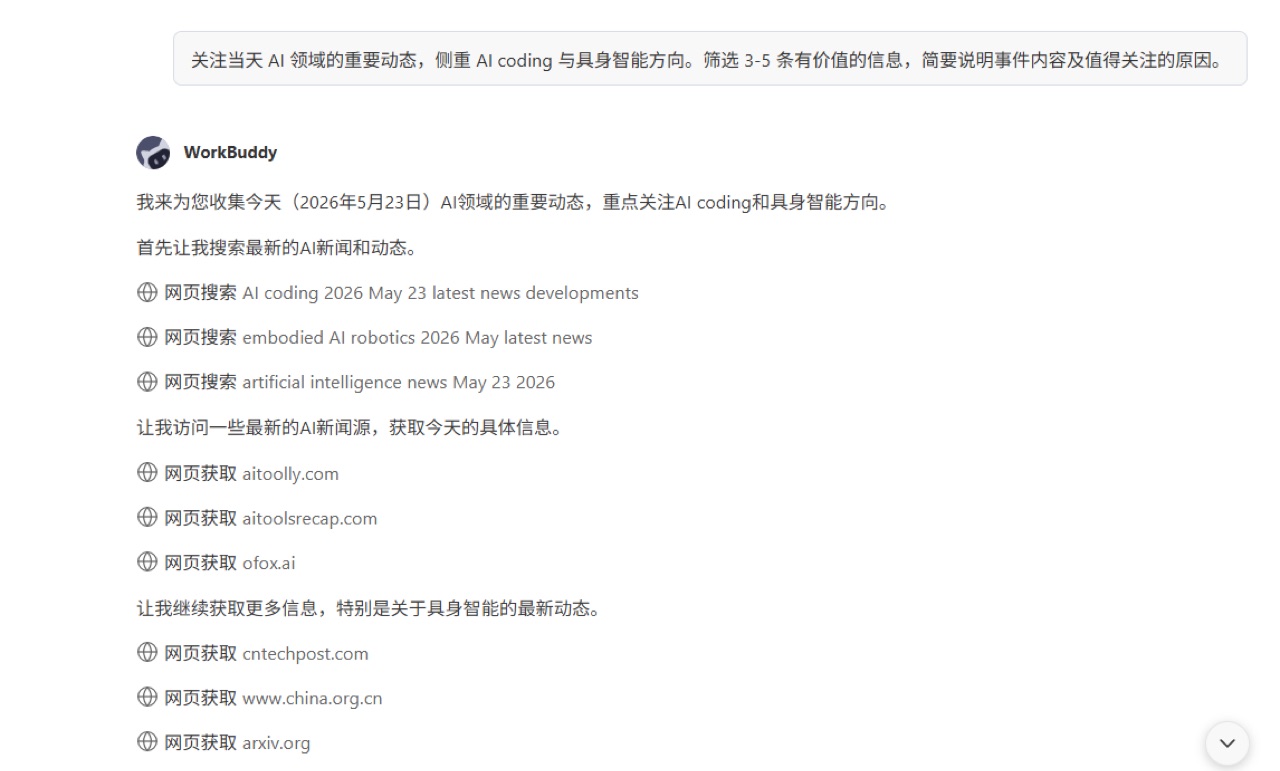
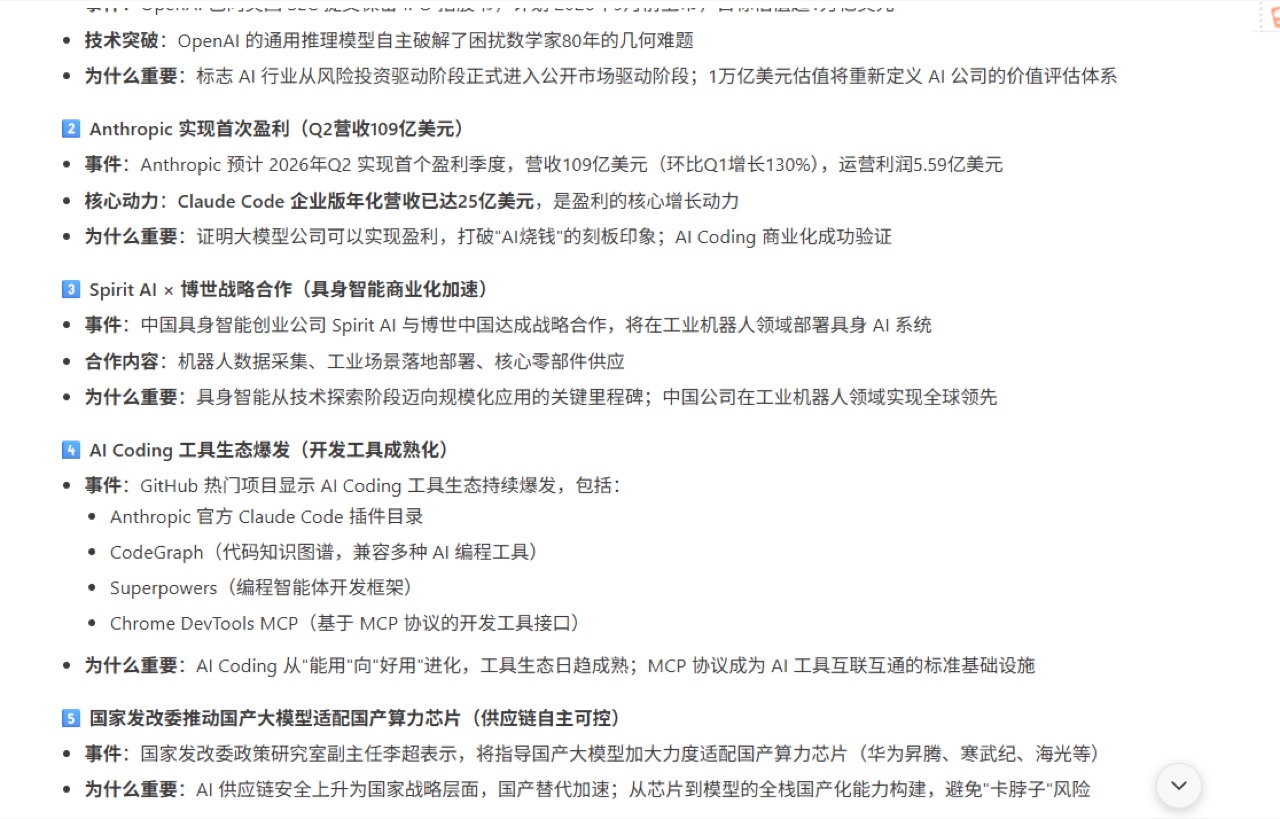
等待执行完成后,就能看到 AI 汇总出的结果。
使用建议
WorkBuddy 这类桌面智能体工具的能力很强,但也更依赖权限和任务边界。实际使用时建议注意几点:
- 先用低风险目录测试,不要一开始就授权大量敏感文件
- 复杂任务要明确输出格式、保存路径和验收标准
- 涉及邮箱、通讯工具、云文档等连接器时,先确认权限范围
- 高频任务适合做成 Skill 或自动化,临时任务直接用主对话即可
- 专家团适合需求不清晰的场景,普通任务适合目标明确的场景
总结
WorkBuddy 的方向很清晰:把 AI 从“回答问题”推进到“执行办公任务”。安装、登录、任务执行、Skills、Claw、专家团、连接器和自动化组合起来后,它已经不只是一个聊天框,而是一个围绕本地电脑和办公流程展开的 AI 工作台。
对个人用户来说,最值得先尝试的是报告生成、文件整理、表格处理和自动化摘要。对团队来说,更有价值的是把稳定流程沉淀为 Skills、专家模板和自动化任务,让 AI 能复用团队经验,而不是每个人都从零写提示词。
本文为改写整理版本,原始实操截图与参考内容来自 CSDN 原文:《【AI智能体】全场景AI智能体工作台WorkBuddy实战操作详解》。原文作者:zhangcongyi420,原文版权协议:CC 4.0 BY-SA。
原文出处: https://blog.csdn.net/zhangcongyi420/article/details/161335906